
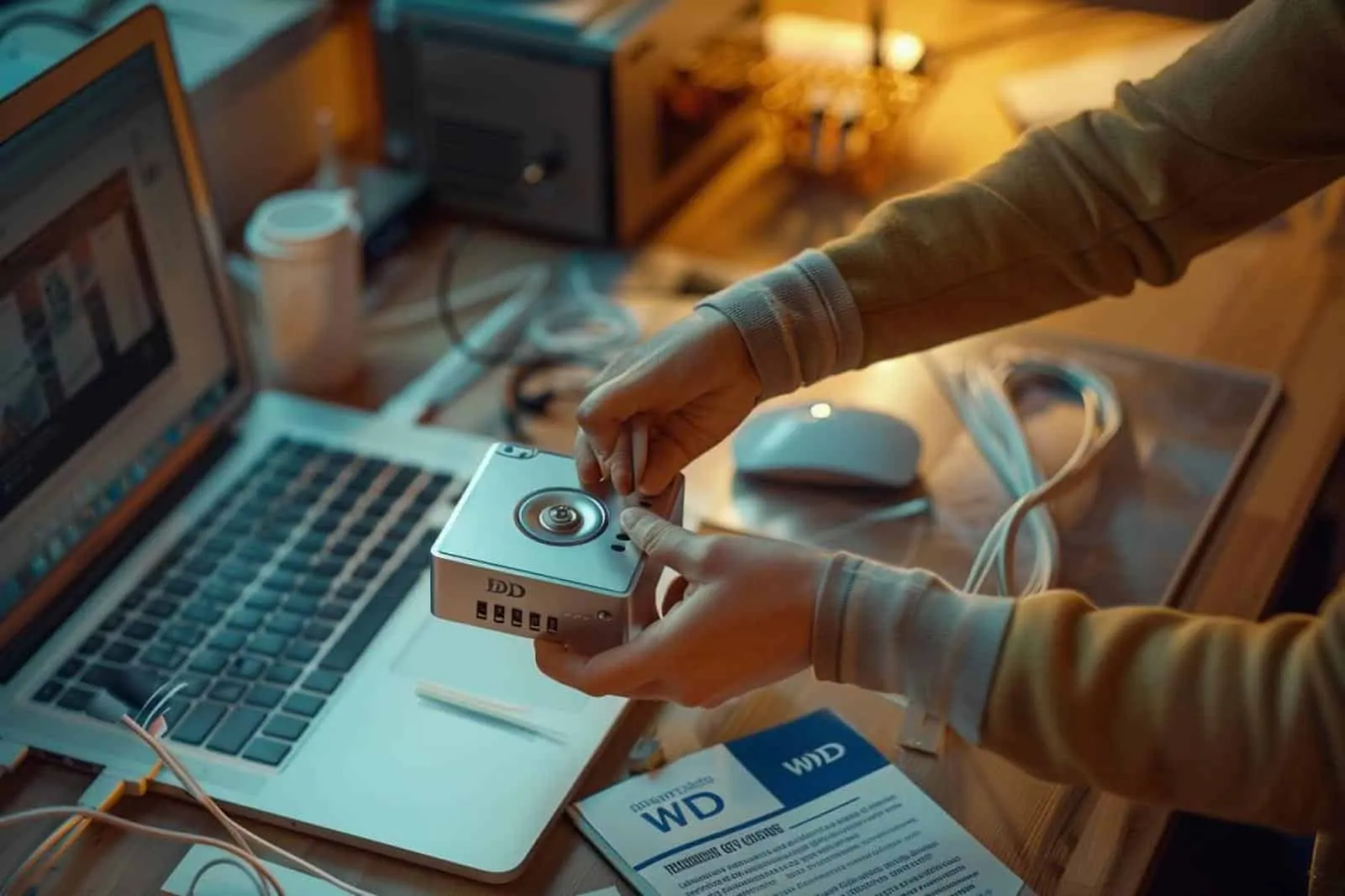
Comment installer un disque WD sur PC ou Mac
Installer un disque WD n’a rien de compliqué, à condition de distinguer <strong>deux étapes</strong> : le branchement du support lui-même et l’installation éventuelle des logiciels Western Digital. Dans la plupart des cas, le disque fonctionne dès la connexion USB ; les utilitaires WD servent ensuite à la sauvegarde, à la sécurité ou au diagnostic.
Avant de commencer
WD désigne ici les disques et logiciels Western Digital : My Passport, My Book, SSD externes, parfois accompagnés de WD Discovery, WD Security ou WD Drive Utilities. La bonne méthode dépend de ce que vous voulez vraiment faire : simplement copier des fichiers, protéger le disque par mot de passe, ou mettre en place une sauvegarde automatique. Commencez par vérifier le modèle exact sur l’étiquette du produit, puis préparez le câble USB d’origine et un port USB direct sur votre ordinateur.
- Vous voulez seulement stocker des fichiers : le branchement suffit souvent.
- Vous voulez installer les outils WD : téléchargez-les depuis le site officiel ou utilisez l’installeur présent sur le disque, si votre modèle en propose un.
- Vous voulez utiliser le disque sur Windows et Mac : vérifiez le format du volume.
- Vous voulez sauvegarder automatiquement : prévoyez aussi l’outil du système, comme Historique des fichiers ou Time Machine.
| Votre objectif | Action prioritaire | Logiciel éventuel |
|---|---|---|
| Stocker ou transférer des fichiers | Brancher le disque et faire un test de copie | Aucun logiciel obligatoire |
| Utiliser le disque sur PC et Mac | Vérifier ou choisir un format compatible | exFAT dans la plupart des cas |
| Protéger l’accès par mot de passe | Installer l’utilitaire de sécurité si le modèle le permet | WD Security |
| Automatiser les sauvegardes | Configurer l’outil WD compatible ou l’outil natif du système | WD, Historique des fichiers, Time Machine |
Branchement physique du disque WD
Avant toute installation logicielle, commencez par le plus simple : connecter correctement le disque. C’est la base, et c’est aussi l’origine de nombreux échecs d’installation. Un câble fatigué, un hub USB peu alimenté ou un port défaillant suffisent à faire croire que le disque est en panne alors qu’il ne l’est pas.
- Branchez le câble USB au disque puis à l’ordinateur, de préférence directement et non via un hub.
- Si vous utilisez un disque de bureau avec alimentation externe, raccordez aussi son adaptateur secteur.
- Attendez quelques secondes : un voyant peut s’allumer, et le système doit détecter le nouveau périphérique.
- Ouvrez l’Explorateur de fichiers sur Windows ou le Finder sur Mac pour voir si le volume apparaît.
- Copiez un petit dossier de test vers le disque, puis rouvrez-le depuis le disque pour vérifier que la lecture et l’écriture fonctionnent.
- Éjectez toujours le disque proprement avant de le débrancher.
Installer un WD sur Windows
Sur Windows, l’installation se fait souvent en deux temps : d’abord l’usage immédiat du disque, ensuite l’installation éventuelle des applications WD. Si le disque apparaît dans Ce PC, vous pouvez déjà l’utiliser. Les utilitaires WD ne sont utiles que si vous cherchez une fonction précise, comme la sécurité par mot de passe ou certains réglages d’entretien.
Utilisation immédiate sans logiciel
Si votre disque WD s’affiche directement dans l’Explorateur, l’essentiel est déjà fait. Vérifiez simplement qu’il accepte une copie de fichiers et qu’il ne se déconnecte pas pendant le transfert. Pour un disque neuf ou réinitialisé, Windows peut toutefois voir le matériel sans afficher encore de volume exploitable.
- Ouvrez l’Explorateur de fichiers et repérez le nouveau disque.
- Si rien n’apparaît, faites un clic droit sur le menu Démarrer puis ouvrez Gestion des disques.
- Si Windows signale un disque non initialisé, choisissez en général GPT sur une machine récente.
- Créez un nouveau volume si nécessaire, puis attribuez une lettre au lecteur.
- Formatez en NTFS pour un usage surtout Windows, ou en exFAT si vous voulez aussi l’utiliser sur Mac.
- Faites un test de copie avec quelques fichiers avant d’y déplacer des données importantes.
Installer WD Discovery et les utilitaires WD sur Windows
Selon la gamme, l’installeur peut être préchargé sur le disque ou disponible sur le site d’assistance WD. Le nom exact du fichier varie selon la version : vous pouvez rencontrer WD Discovery.exe comme portail d’installation, ou des modules séparés tels que WD Security et WD Drive Utilities. Dans tous les cas, privilégiez le téléchargement officiel depuis le support Western Digital.
- Téléchargez l’installeur correspondant à votre modèle et à votre version de Windows.
- Fermez les applications inutiles, puis lancez le fichier d’installation.
- Autorisez l’exécution si Windows affiche une alerte de sécurité.
- Choisissez les modules dont vous avez réellement besoin : sécurité, utilitaires, éventuellement sauvegarde si votre modèle et votre version logicielle le proposent.
- Attendez la fin de l’installation, puis redémarrez si cela est demandé.
- Ouvrez le logiciel WD, vérifiez qu’il détecte le disque et configurez les options voulues.
Si Windows ne voit pas le disque
Quand le matériel est bien branché mais que le disque reste invisible, le diagnostic doit être méthodique. Commencez par vérifier si le support apparaît dans Gestion des disques, même sans lettre de lecteur. S’il y est présent, le problème vient souvent du volume, du format ou de l’attribution de lettre, pas du disque lui-même.
- Testez un autre port USB, puis un autre câble.
- Vérifiez si le disque apparaît dans Gestion des disques.
- Attribuez une lettre si le volume existe mais n’est pas monté dans l’Explorateur.
- Initialisez et formatez le disque s’il est neuf ou brut.
- Si le disque se déconnecte pendant la copie, supprimez tout intermédiaire : hub, rallonge, station d’accueil USB.
Installer un WD sur Mac
Sur Mac, le principe est le même : branchement d’abord, logiciel ensuite. Un disque WD compatible et correctement formaté doit apparaître dans le Finder sans opération particulière. Si vous avez besoin des utilitaires Western Digital, vous pouvez ensuite ouvrir l’installeur fourni sur le disque ou téléchargé depuis le support officiel.
- Branchez le disque WD directement sur le Mac, avec l’adaptateur nécessaire si votre machine utilise l’USB-C.
- Ouvrez le Finder et vérifiez si le disque apparaît dans la barre latérale.
- Si vous avez téléchargé le logiciel, ouvrez le fichier .dmg ou .pkg ; selon la version, le nom peut ressembler à WD_Security_Installer_for_Mac.
- Autorisez l’installation si macOS affiche un message de sécurité.
- Installez seulement les outils utiles à votre cas : sécurité, utilitaires, éventuellement application de sauvegarde si elle est encore proposée et compatible.
- Testez la configuration avec une vraie copie de fichiers et, si vous utilisez un outil de sauvegarde, un premier essai de restauration.
Si le disque n’apparaît pas sur Mac
Le bon outil est Utilitaire de disque. Il permet de savoir si le Mac détecte le support physiquement, même lorsqu’aucun volume n’est visible dans le Finder. Là encore, le problème vient souvent du format ou du montage, pas forcément d’une panne matérielle.
- Ouvrez Utilitaire de disque et affichez tous les appareils si nécessaire.
- Si le disque est visible mais grisé, essayez l’option Monter.
- Lancez SOS ou l’outil de vérification du disque pour corriger d’éventuelles erreurs simples.
- Si le volume est inutilisable ou au mauvais format, reformatez-le après sauvegarde des données existantes.
- Si le disque est en NTFS, macOS peut souvent le lire sans permettre l’écriture.
Configurer la sauvegarde et la sécurité
Une installation réussie ne s’arrête pas au moment où le disque apparaît à l’écran. Si vous utilisez un WD pour protéger vos données, vous devez ensuite choisir une vraie stratégie : sauvegarde régulière, format cohérent avec vos appareils, et éventuellement mot de passe si le modèle le permet. Un disque branché ne vaut pas encore une sauvegarde fiable.
Mettre en place une sauvegarde automatique
Certains logiciels WD proposent ou ont proposé des fonctions de sauvegarde selon les modèles et les générations de produits. Si ce n’est pas le cas, les outils intégrés au système font très bien le travail. Le plus important n’est pas le logo du logiciel, mais la régularité des copies et la possibilité de restaurer un fichier quand vous en avez besoin.
- Sur Windows, vous pouvez utiliser Historique des fichiers ou un autre outil de sauvegarde du système.
- Sur Mac, Time Machine reste souvent la solution la plus simple pour un disque dédié aux sauvegardes.
- Si votre modèle WD propose un outil compatible, sélectionnez uniquement les dossiers essentiels plutôt que l’intégralité de la machine sans tri.
- Programmez une fréquence réaliste : quotidienne pour le travail en cours, hebdomadaire pour un usage plus ponctuel.
- Testez la restauration d’un ou deux fichiers. Une sauvegarde non testée reste une supposition.
Activer la protection par mot de passe
Sur les modèles compatibles, la protection par mot de passe passe généralement par WD Security ou un utilitaire équivalent. Cette fonction est utile si le disque contient des documents sensibles ou voyage souvent. En revanche, elle impose de la rigueur : choisissez un mot de passe solide, conservez-le dans un gestionnaire fiable et vérifiez que vous pouvez déverrouiller le disque sur la machine qui vous servira au quotidien.
Un disque détecté n’est pas un disque configuré : testez toujours une vraie copie de fichiers avant de lui confier vos données importantes.
WD Discovery est-il obligatoire ?
C’est la question qui revient le plus souvent. La réponse courte est non. WD Discovery n’est pas indispensable pour utiliser un disque WD comme simple espace de stockage. En revanche, il peut simplifier l’installation de certains outils de la marque et centraliser leur gestion selon le produit que vous possédez.
Deux approches possibles
Sans logiciel WD
Pour un usage simple du disque
- Le disque est souvent utilisable immédiatement après branchement.
- Moins d’applications en arrière-plan et moins de réglages à maintenir.
- Parfait pour le stockage, le transport de fichiers ou une sauvegarde gérée par Windows ou macOS.
- Réduit les risques d’incompatibilité logicielle sur une vieille machine.
Avec WD Discovery et utilitaires
Pour les fonctions avancées
- Pratique pour installer WD Security ou des utilitaires de diagnostic.
- Utile si votre modèle prend en charge des options spécifiques de sécurité ou de maintenance.
- Peut simplifier les mises à jour des outils WD.
- Demande un peu plus de configuration et une attention à la compatibilité des versions.
En pratique, la bonne règle est simple : installez uniquement ce dont vous avez besoin. Si votre disque sert juste à stocker des photos, des vidéos ou des archives, le mode sans logiciel est souvent le plus propre. Si vous cherchez la protection par mot de passe ou certains outils de gestion du disque, les applications WD prennent alors tout leur sens.
Dépannage : les problèmes les plus fréquents
Quand l’installation bloque, inutile de multiplier les manipulations au hasard. Les causes les plus courantes sont connues : câble instable, port USB insuffisant, disque non monté, volume non formaté ou format peu adapté au système utilisé. Commencez toujours par le diagnostic physique, puis passez aux outils système, et enfin seulement au logiciel WD.
| Symptôme | Cause probable | Que faire |
|---|---|---|
| Le disque n’apparaît pas dans l’Explorateur | Lettre absente, disque non initialisé, câble défaillant | Testez un autre port, puis ouvrez Gestion des disques pour attribuer une lettre ou initialiser le volume |
| Le Mac voit le disque mais n’autorise pas l’écriture | Format NTFS fréquent sur certains disques | Sauvegardez les données puis reformatez en exFAT si vous voulez l’utiliser sur PC et Mac |
| L’installeur WD refuse de se lancer | Version obsolète, droits insuffisants, téléchargement incomplet | Retéléchargez depuis le site officiel WD et relancez l’installation avec les droits nécessaires |
| Le disque se déconnecte pendant la copie | Câble USB usé, hub sous-alimenté, port instable | Branchez-le directement, changez de câble et évitez les rallonges |
| Le mot de passe n’est plus accepté | Erreur de saisie, clavier différent, oubli | Vérifiez la disposition du clavier ; sans mot de passe valide, l’accès peut être impossible selon le modèle |
Si vous devez retenir une seule méthode, gardez celle-ci : port direct, câble fiable, vérification dans les outils système, puis installation logicielle seulement si nécessaire. Cette séquence évite la plupart des impasses. Et si un doute subsiste, passez par le support officiel Western Digital plutôt que par des téléchargements tiers.
Questions fréquentes
Faut-il installer WD Discovery pour qu’un disque WD fonctionne ?
Pourquoi mon disque WD n’apparaît-il pas après branchement ?
Quel format choisir pour utiliser un disque WD à la fois sur PC et sur Mac ?
Comment mettre un mot de passe sur un disque WD ?
Peut-on faire une sauvegarde automatique avec un disque WD sans logiciel WD ?
Que faire si l’installation WD échoue sur Windows ou sur Mac ?
À lire ensuite
Dans la même veine
 bricolage
 Comment installer un plancher en bambou
Installer un plancher en bambou s’avère être un choix judicieux et esthétique pour transformer votre intérieur. Ce matériau élégan…
 bricolage
 Comment installer une baignoire balnéo
L’installation d’une baignoire balnéo représente une formidable opportunité d’améliorer le bien-être au sein de votre foyer. Cette…
 bricolage
 Comment installer un plan de travail en béton ciré
Réaliser un plan de travail en béton ciré requiert une minutie d’exécution et une préparation rigoureuse. Cette surface innovante …
 bricolage
 Idées de projets de science environnementale
Un véritable défi émerge concernant les enjeux environnementaux contemporains. Les actions individuelles et collectives doivent êt…