
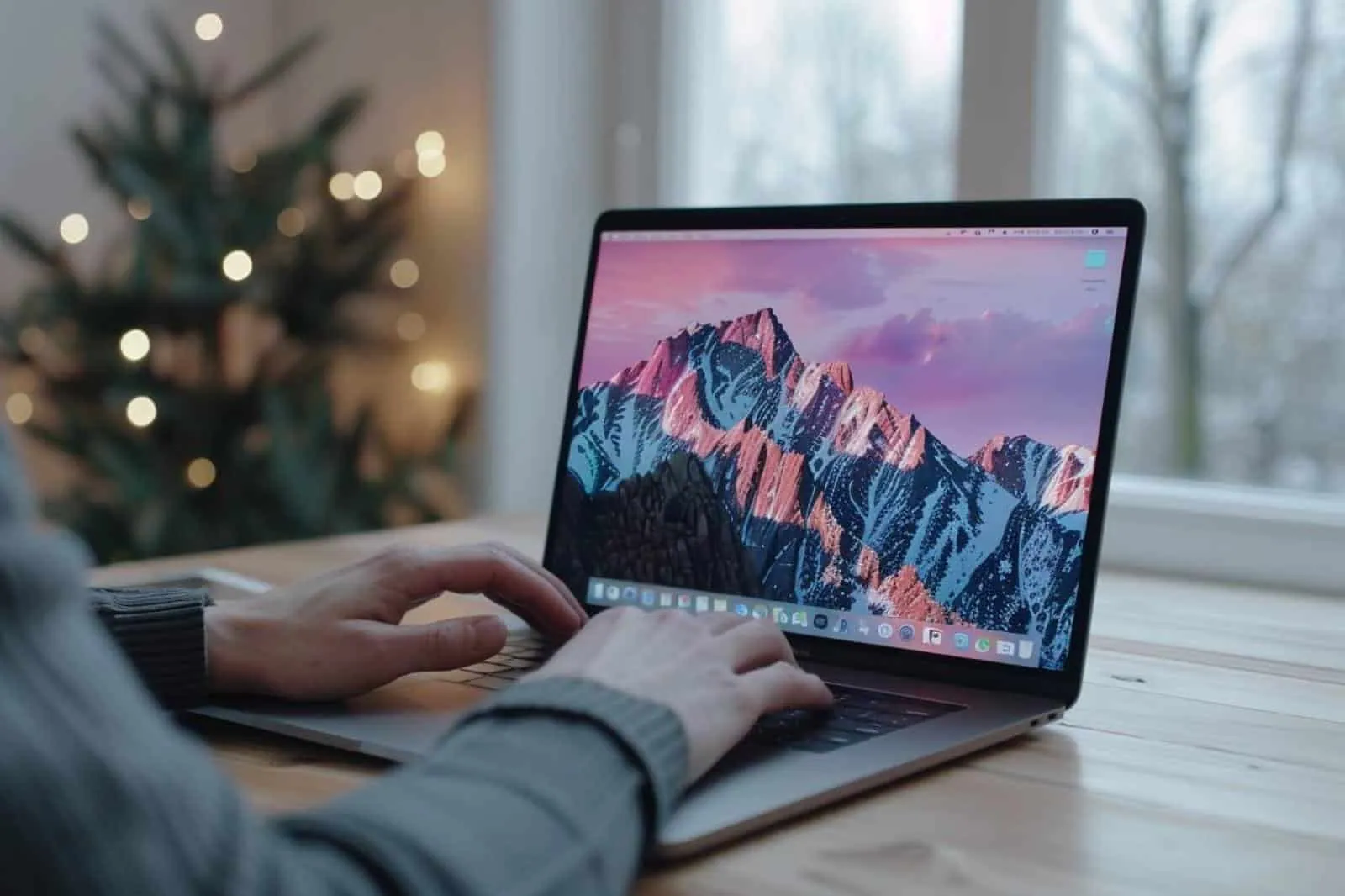
Comment faire un screenshot sur Mac : toutes les méthodes utiles
Sur Mac, faire un screenshot peut se résumer à trois touches. Encore faut-il connaître la bonne combinaison, savoir où part le fichier, comment le copier dans le presse-papiers ou l’annoter sans perdre de temps. Voici le guide vraiment complet, des raccourcis essentiels aux options plus avancées de macOS.
Les raccourcis indispensables
Si vous voulez aller à l’essentiel, retenez ceci : macOS intègre nativement tout ce qu’il faut pour capturer l’écran, sans installer la moindre application. Les raccourcis sont rapides, fiables et fonctionnent dans la plupart des situations professionnelles comme personnelles : documenter un bug, partager une conversation, conserver un reçu, illustrer un tutoriel ou envoyer un visuel à un collègue.
| Raccourci | Ce que vous obtenez | À savoir |
|---|---|---|
| ⌘ + Maj + 3 | Capture de tout l’écran | Sur plusieurs moniteurs, macOS crée en général un fichier par écran |
| ⌘ + Maj + 4 | Capture d’une zone sélectionnée | Cliquez-glissez pour cadrer précisément |
| ⌘ + Maj + 4 puis Espace | Capture d’une fenêtre | Cliquez sur la fenêtre surlignée |
| ⌘ + Maj + 5 | Ouverture de la barre de capture | Permet aussi l’enregistrement vidéo de l’écran |
| ⌘ + Maj + 6 | Capture de la Touch Bar | Uniquement sur les Mac compatibles |
| Ctrl + l’un des raccourcis ci-dessus | Copie dans le presse-papiers | Idéal pour coller directement dans un mail, Slack ou un document |
Dans la pratique, ⌘ + Maj + 3 sert à prendre tout ce qui est affiché, ⌘ + Maj + 4 est le raccourci le plus précis, et ⌘ + Maj + 5 ouvre l’interface complète de capture. Si vous sélectionnez une zone avec ⌘ + Maj + 4, vous pouvez ajuster votre cadrage avant de relâcher la souris. Et si vous changez d’avis, la touche Échap annule la capture en cours.
- Pour capturer tout l’écran : appuyez sur ⌘ + Maj + 3.
- Pour capturer seulement une partie : appuyez sur ⌘ + Maj + 4, puis sélectionnez la zone voulue.
- Pour capturer une fenêtre précise : appuyez sur ⌘ + Maj + 4, puis sur Espace, et cliquez sur la fenêtre.
- Pour copier la capture au lieu de l’enregistrer : ajoutez Ctrl au raccourci choisi.
Raccourcis ou barre de capture : que choisir ?
Les deux approches se complètent. Les raccourcis clavier sont imbattables pour aller vite. La barre de capture, elle, convient mieux si vous voulez choisir tranquillement une option, activer un minuteur, changer le dossier d’enregistrement ou passer d’une capture à un enregistrement vidéo.
Quelle méthode choisir au quotidien ?
Raccourcis clavier
La solution la plus rapide
- Parfait pour les usages répétés au quotidien
- Aucune interface à ouvrir
- Très efficace pour capturer une zone ou une fenêtre en quelques secondes
- Idéal si vous connaissez déjà les combinaisons
Barre de capture d’écran
La solution la plus visuelle
- Permet de voir clairement toutes les options disponibles
- Pratique pour définir un minuteur ou un emplacement d’enregistrement
- Utile si vous hésitez entre capture fixe et vidéo
- Plus confortable pour les utilisateurs occasionnels
Si vous débutez sur Mac, commencez par ⌘ + Maj + 5. Si vous utilisez votre machine de façon intensive, apprenez surtout ⌘ + Maj + 4 et sa variante avec Espace. Ce duo couvre l’immense majorité des besoins.
La barre de capture d’écran de macOS
Depuis les versions modernes de macOS, ⌘ + Maj + 5 ouvre une petite barre d’outils au bas de l’écran. C’est le centre de commande de la capture. Vous y trouvez les modes de capture d’image, mais aussi les fonctions d’enregistrement vidéo de l’écran. Même si vous cherchez seulement un screenshot, cette barre mérite d’être connue, car elle centralise les réglages les plus utiles.
- Capturer l’écran entier : prend une image complète de l’affichage choisi.
- Capturer une fenêtre : vise un élément précis sans recadrage manuel.
- Capturer une partie sélectionnée : permet de définir exactement la zone utile.
- Options : choix du dossier de destination, minuteur, vignette flottante, mémorisation de la dernière zone, etc.
- Enregistrer l’écran : utile si vous vouliez finalement montrer une manipulation plutôt qu’une image fixe.
Utiliser les options qui font gagner du temps
Le menu Options est souvent sous-estimé. C’est pourtant lui qui transforme une simple capture en outil de travail efficace. Vous pouvez choisir d’enregistrer vos screenshots sur le Bureau, dans Documents, dans le presse-papiers ou dans un autre dossier. Vous pouvez aussi activer un délai de 5 ou 10 secondes, pratique pour capturer un menu déroulant, une info-bulle ou une interface qui disparaît dès que vous cliquez ailleurs. Enfin, la vignette flottante affichée dans un coin de l’écran permet d’ouvrir rapidement la capture pour l’annoter.
Capturer une fenêtre ou un menu sans se tromper
Pour une fenêtre isolée, la méthode la plus rapide reste ⌘ + Maj + 4, puis Espace. Le pointeur se transforme alors en appareil photo : cliquez simplement sur la fenêtre surlignée. C’est propre, lisible et souvent plus élégant qu’un recadrage manuel. Vous pouvez aussi utiliser cette logique pour certains menus ouverts. Astuce avancée : en maintenant la touche Option au moment du clic, vous pouvez éviter l’ombre portée autour de la fenêtre, ce qui donne un rendu plus net pour la documentation ou les visuels destinés au web.
Où se trouvent les captures et comment changer leur emplacement
Par défaut, macOS enregistre généralement les captures d’écran sur le Bureau, avec un nom du type Capture d’écran 2026-07-10 à 14.32.08. C’est simple, mais pas toujours idéal si vous faites beaucoup de screenshots : le bureau se remplit très vite. Heureusement, vous pouvez définir un autre emplacement en quelques secondes.
- Ouvrez la barre de capture avec ⌘ + Maj + 5.
- Cliquez sur Options.
- Choisissez un emplacement proposé, comme Documents ou Presse-papiers.
- Pour un classement plus propre, sélectionnez Autre emplacement… et créez un dossier dédié, par exemple Screenshots.
Si vous utilisez iCloud Drive avec la synchronisation du Bureau ou du dossier Documents, vos captures suivront automatiquement cet emplacement. C’est pratique pour les retrouver sur un autre Mac, voire sur d’autres appareils Apple selon votre configuration. En revanche, cela peut aussi expliquer pourquoi vous ne voyez plus vos fichiers là où vous pensiez les avoir enregistrés : ce n’est pas une disparition, mais un changement d’emplacement ou une synchronisation.
Copier, éditer et annoter vos screenshots
Faire un screenshot n’est souvent que la première étape. Ensuite, il faut l’envoyer, le commenter, entourer une zone ou ajouter une flèche. Bonne nouvelle : macOS sait le faire sans logiciel tiers. Dès qu’une capture est réalisée, une petite vignette peut apparaître en bas à droite de l’écran. Cliquez dessus avant qu’elle disparaisse pour ouvrir les outils d’annotation.
Envoyer une capture directement dans le presse-papiers
C’est l’option la plus efficace si vous travaillez dans Slack, Mail, Messages, Notion, Word, Google Docs ou un ticketing d’assistance. Ajoutez simplement la touche Ctrl au raccourci voulu. Par exemple, Ctrl + ⌘ + Maj + 3 copie tout l’écran ; Ctrl + ⌘ + Maj + 4 copie une zone. Ensuite, collez avec ⌘ + V. Si rien ne semble s’être enregistré sur le bureau, c’est normal : l’image n’a pas été sauvegardée en fichier, elle attend dans le presse-papiers.
Annoter sans logiciel supplémentaire
L’annotation intégrée de macOS suffit pour la plupart des usages. Vous pouvez recadrer l’image, ajouter du texte, des formes, des flèches, surligner un détail ou signer un document. Si vous avez laissé passer la vignette flottante, ouvrez la capture dans Prévisualisation. Cette application intégrée permet aussi de lancer une capture depuis le menu Fichier, puis de l’éditer immédiatement. C’est une excellente méthode si vous voulez enchaîner capture, annotation et export dans un format précis.
Sur Mac, la meilleure capture d’écran est souvent celle qui va du clavier au commentaire en quelques secondes.
Cas particuliers et astuces utiles
Certaines situations demandent un peu plus que les raccourcis de base. C’est là que quelques astuces font vraiment la différence, notamment si vous travaillez sur plusieurs écrans, si vous documentez un logiciel ou si vous devez produire des captures propres pour un support client, une formation ou un article.
- Plusieurs moniteurs : avec ⌘ + Maj + 3, macOS crée généralement une capture par écran. C’est pratique pour éviter un immense fichier difficile à lire.
- Menus et sous-menus : ouvrez le menu voulu, activez un minuteur via ⌘ + Maj + 5, puis laissez la capture se déclencher seule.
- Fenêtre sans ombre : après ⌘ + Maj + 4 puis Espace, maintenez Option au clic pour un rendu plus sobre.
- Touch Bar : sur les Mac concernés, ⌘ + Maj + 6 capture ce qui s’y affiche.
- Nomadisme Apple : si vos captures sont enregistrées dans un dossier synchronisé par iCloud, vous les retrouvez plus facilement d’un appareil à l’autre.
- Prévisualisation : idéale si vous voulez ouvrir directement la capture dans une fenêtre d’édition plutôt que de la laisser se déposer sur le bureau.
Les erreurs courantes à éviter
Les captures d’écran sur Mac sont simples, mais quelques pièges reviennent sans cesse. Les connaître vous évite de perdre du temps et d’accuser à tort votre Mac d’un dysfonctionnement.
- Confondre enregistrement et capture fixe : la barre ⌘ + Maj + 5 propose les deux. Vérifiez bien l’icône choisie.
- Chercher un fichier qui n’existe pas : si vous avez utilisé Ctrl, la capture est dans le presse-papiers, pas sur le disque.
- Oublier le dossier de destination : un ancien réglage peut envoyer vos captures dans Documents, Téléchargements ou un dossier personnalisé.
- Capturer trop large : pour un résultat lisible, préférez une fenêtre ciblée ou une zone resserrée plutôt qu’un écran entier rempli d’éléments inutiles.
- Partager sans relire : une capture peut contenir un prénom, un e-mail, un calendrier, un numéro de commande ou un aperçu de message privé.
- Laisser le bureau se saturer : si vous faites beaucoup de captures, créez un dossier dédié dès maintenant.
En résumé, la logique est simple : ⌘ + Maj + 3 pour tout l’écran, ⌘ + Maj + 4 pour une zone ou une fenêtre, ⌘ + Maj + 5 pour piloter finement la capture et ses options. Une fois ces trois commandes maîtrisées, vous savez déjà faire l’essentiel, proprement et rapidement, sur n’importe quel Mac moderne.
Questions fréquentes
Quelle est la combinaison la plus simple pour faire un screenshot sur Mac ?
Comment capturer une seule fenêtre sur Mac ?
Où sont enregistrées les captures d’écran sur Mac ?
Comment faire une capture d’écran sur Mac et la coller directement dans un document ?
Peut-on annoter un screenshot sur Mac sans installer d’application ?
Comment faire une capture différée sur Mac ?
À lire ensuite
Dans la même veine
 High Tech
 Comment optimiser son site pour la recherche vocale
Optimiser un site pour la recherche vocale requiert une compréhension fine des habitudes des utilisateurs modernes. Les recherches…
 High Tech
 Tutoriel pour développer un assistant vocal
Créer un assistant vocal représente une aventure fascinante dans le monde de la technologie. La complexité des systèmes intelligen…
 High Tech
 Guide pour comprendre le edge AI
L’Edge AI révolutionne notre rapport à l’intelligence sans nécessiter d’infrastructures complexes. Les algorithmes d’IA traitent l…
 High Tech
 Tutoriel pour développer un site web avec ReactJS
Vue d’ensemble Pour commencer avec ReactJS, installez Node.js en version LTS. Utilisez Create React App pour générer rapidement un…