
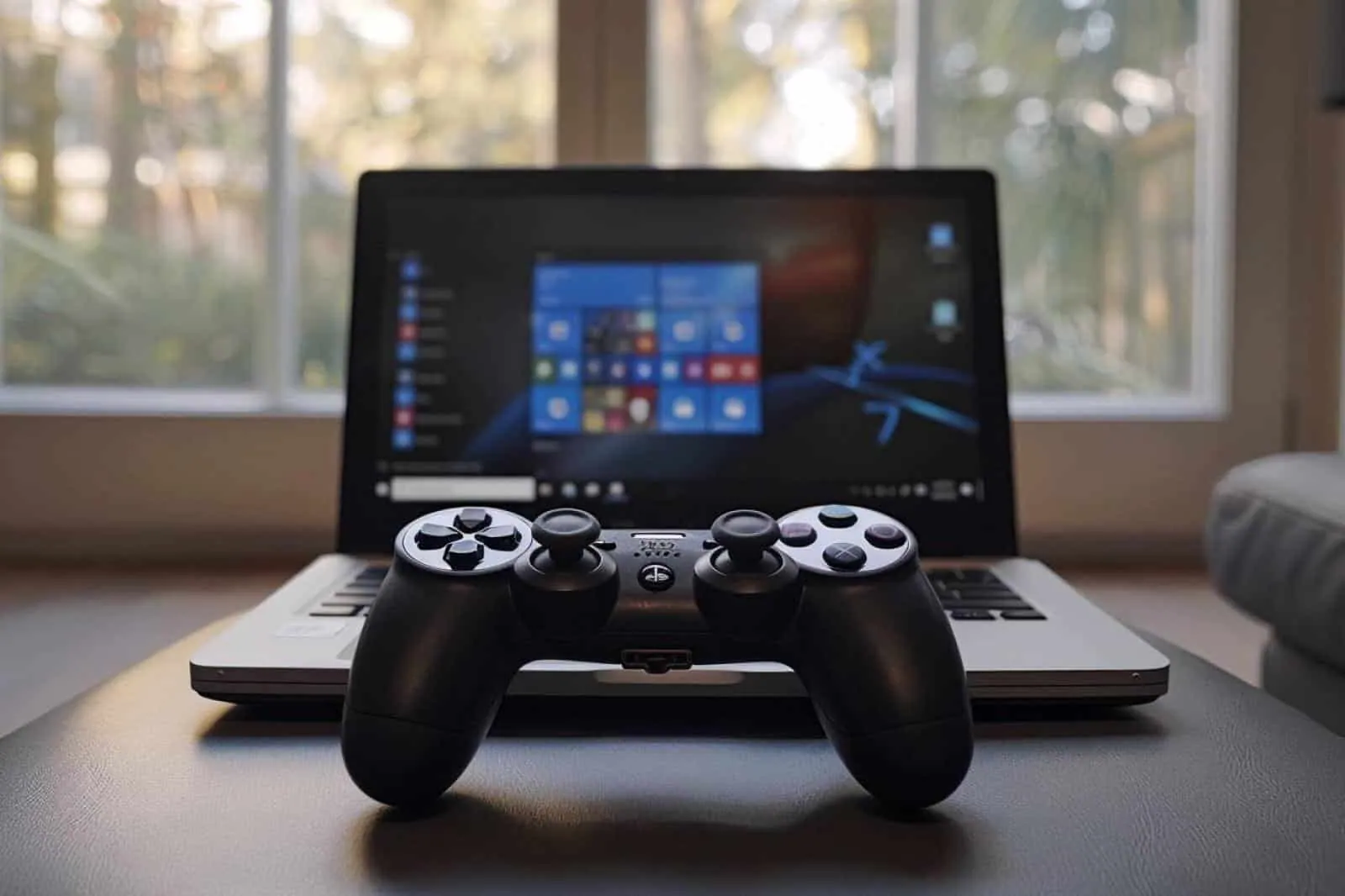
Comment installer une manette PS3 sur un PC Windows 8 ?
La manette PS3 n’est pas reconnue nativement par Windows 8 comme une manette PC moderne. Pourtant, avec la bonne méthode, vous pouvez l’utiliser sans difficulté majeure en USB, et souvent aussi en Bluetooth. L’essentiel est de choisir le bon pilote, d’éviter les anciens outils douteux, puis de vérifier que Windows la voit correctement. Voici la procédure complète, claire et fiable, pour transformer une DualShock 3 en vraie manette de jeu sur PC.
Ce qu’il faut savoir avant de commencer
Sur Windows 8 et Windows 8.1, la manette PS3, aussi appelée DualShock 3, n’est pas prise en charge comme une manette PC standard. En clair, si vous la branchez simplement, Windows peut la voir comme un périphérique USB, mais pas forcément comme une manette exploitable dans vos jeux. La méthode la plus efficace consiste donc à installer un pilote tiers qui la fait reconnaître comme une manette Xbox 360. C’est contre-intuitif, mais c’est précisément cette émulation qui apporte la meilleure compatibilité avec les jeux Windows.
Avant de commencer, gardez deux idées en tête. D’abord, la connexion USB est la plus simple : si vous voulez juste jouer rapidement, commencez par là. Ensuite, pour le Bluetooth, la manette PS3 ne se paire pas comme un casque ou une souris dans le panneau Bluetooth de Windows. Il faut passer par l’outil d’installation, qui associe la manette à l’adresse de votre adaptateur Bluetooth.
| Élément | Niveau d’importance | Pourquoi c’est utile |
|---|---|---|
| Une manette DualShock 3 officielle Sony | Recommandé | Les modèles officiels sont nettement plus fiables que les copies génériques. |
| Un câble mini-USB de données | Indispensable | Il sert à la première installation, à la charge et souvent au jumelage Bluetooth. |
| ScpToolkit ou outil équivalent fiable | Indispensable | Il installe les pilotes qui rendent la manette compatible avec Windows 8. |
| Droits administrateur sur le PC | Indispensable | L’installation des pilotes système exige des privilèges élevés. |
| Un dongle Bluetooth compatible | Optionnel | Nécessaire seulement si vous voulez jouer sans fil. |
| Windows 8 ou 8.1 à jour | Recommandé | Réduit les conflits de pilotes et améliore la stabilité générale. |
Préparer Windows avant l’installation
Si vous avez déjà tenté d’installer cette manette auparavant, prenez deux minutes pour nettoyer la configuration. Les conflits de pilotes sont la première cause d’échec. Désinstallez les anciens outils liés à la DualShock 3 dans Panneau de configuration > Programmes et fonctionnalités, redémarrez le PC, puis débranchez les autres manettes ou adaptateurs de jeu pendant l’installation. Sur une machine un peu ancienne, il est également judicieux de créer un point de restauration système avant de modifier les pilotes.
- Vérifiez que Windows 8 ou 8.1 démarre normalement et que vous avez un compte administrateur.
- Désinstallez les anciens outils de gestion de manette PS3 si vous en avez déjà essayé.
- Redémarrez le PC pour repartir d’un système propre.
- Branchez la manette avec un câble mini-USB fiable, de préférence sur un port USB directement relié au PC.
- Déconnectez temporairement les autres manettes ou logiciels de remappage afin d’éviter les conflits.
Installer la manette PS3 en USB
Si votre objectif est simplement de jouer sur PC, l’USB est la bonne porte d’entrée. La connexion est plus stable, plus simple à diagnostiquer et ne dépend pas de la compatibilité parfois capricieuse du Bluetooth. Dans la grande majorité des cas, une installation USB bien faite suffit à utiliser la manette immédiatement dans les jeux qui acceptent les manettes Xbox 360.
Télécharger le bon outil
Sur Windows 8, la référence la plus courante reste ScpToolkit. Le projet n’est plus activement maintenu, mais il demeure l’option la plus pratique pour la DualShock 3 sur cet environnement. Téléchargez l’archive depuis son dépôt officiel archivé ou une source reconnue, puis extrayez-la dans un dossier local. Sur certaines machines, l’installateur peut demander des composants supplémentaires, comme des bibliothèques Visual C++ déjà présentes sur beaucoup de PC. Si c’est le cas, laissez l’installation les ajouter proprement.
Installer les pilotes USB pas à pas
- Branchez la manette PS3 au PC avec le câble mini-USB.
- Lancez l’installateur ou l’outil de pilotes fourni avec ScpToolkit en mode administrateur.
- Ouvrez l’utilitaire d’installation des drivers inclus dans le programme.
- Cochez l’option correspondant à l’installation du pilote DualShock 3.
- Dans la liste des périphériques USB détectés, sélectionnez votre manette.
- Lancez l’installation et patientez jusqu’à la fin de la copie des pilotes.
- Redémarrez le PC si l’outil le demande, même si cela semble facultatif.
- Une fois Windows relancé, rebranchez la manette et attendez quelques secondes que le système la charge complètement.
Vérifier que Windows la reconnaît
Pour confirmer que tout fonctionne, ouvrez la boîte de dialogue d’exécution avec Win + R, tapez joy.cpl, puis validez. Si l’installation s’est bien passée, vous verrez souvent apparaître une manette de type Xbox 360 Controller ou équivalent. C’est normal : la DualShock 3 est présentée à Windows via une couche de compatibilité XInput. Ouvrez ensuite les propriétés du périphérique pour tester les boutons, les sticks et les gâchettes.
Si Windows affiche une manette Xbox 360, ce n’est pas une erreur : c’est généralement le signe que votre DualShock 3 est correctement traduite pour les jeux PC.
Activer la connexion Bluetooth
Une fois l’USB fonctionnel, vous pouvez passer au sans-fil. C’est là que beaucoup d’utilisateurs se trompent : la manette PS3 ne doit généralement pas être jumelée depuis le menu Bluetooth classique de Windows. Le pilote spécialisé écrit d’abord l’adresse de votre adaptateur Bluetooth dans la manette pendant qu’elle est branchée en USB. Ensuite seulement, elle peut se reconnecter sans fil.
- Laissez la manette branchée en USB au PC.
- Relancez l’outil d’installation des pilotes en mode administrateur.
- Cochez l’option d’installation du pilote Bluetooth si vous souhaitez jouer sans fil.
- Dans la liste, sélectionnez soigneusement votre adaptateur Bluetooth. Un dongle USB dédié donne souvent de meilleurs résultats qu’une puce Bluetooth intégrée au portable.
- Lancez l’installation et attendez que l’outil associe la manette à cet adaptateur.
- Débranchez ensuite le câble USB, puis appuyez sur le bouton PS de la manette.
- Si tout va bien, les voyants cessent de clignoter librement et l’un d’eux reste fixé, signe que la connexion est établie.
- Pour une seconde manette, répétez l’opération de jumelage une première fois en USB avant de l’utiliser en sans-fil.
USB ou Bluetooth : quelle option choisir ?
Connexion USB
La solution la plus simple et la plus fiable
- Installation plus rapide et diagnostic plus facile.
- Stabilité supérieure, surtout sur une machine ancienne.
- Aucun problème d’autonomie pendant les longues sessions.
- Idéal pour vérifier que les pilotes sont bien installés avant toute autre étape.
Connexion Bluetooth
Plus confortable, mais plus exigeante
- Permet de jouer sans câble une fois le jumelage réussi.
- Demande un adaptateur Bluetooth compatible.
- Peut être capricieuse avec les puces intégrées de certains PC portables.
- Nécessite souvent de réserver le dongle à la manette, selon la configuration du pilote.
Vérifier et configurer la manette dans vos jeux
Quand l’installation est correcte, la plupart des jeux récents n’exigent aucune configuration particulière. Comme la manette est vue comme une manette Xbox 360, elle est prise en charge par une grande partie du catalogue PC. En revanche, les indications affichées à l’écran seront souvent en A/B/X/Y et non en Croix/Cercle/Carré/Triangle. Ce n’est pas un défaut du pilote, mais une conséquence directe de l’émulation XInput.
Tester proprement avant de lancer un jeu
- Ouvrez joy.cpl pour vérifier que la manette apparaît bien dans Windows.
- Cliquez sur Propriétés et testez chaque bouton, chaque stick et les gâchettes.
- Vérifiez qu’aucune direction ne reste bloquée au repos, ce qui signalerait un souci matériel ou un vieux calibrage.
- Lancez ensuite un jeu simple ou un émulateur que vous connaissez bien pour confirmer que les commandes répondent comme attendu.
- Si le jeu permet de choisir le périphérique d’entrée, sélectionnez explicitement la manette détectée.
Que faire si un jeu ne réagit pas ?
Les cas compliqués existent, surtout avec les très vieux jeux PC ou certains émulateurs. Certains titres attendent une manette DirectInput, alors que d’autres ne fonctionnent correctement qu’avec XInput. La DualShock 3 installée via ScpToolkit privilégie justement XInput, ce qui couvre une grande partie des jeux sortis au cours des quinze dernières années. Si un titre ne réagit pas, commencez par fermer tout autre logiciel de remappage, vérifiez qu’aucune seconde manette n’est prioritaire, puis regardez dans les options du jeu ou de l’émulateur si une assignation manuelle des boutons est nécessaire.
Résoudre les problèmes fréquents
La majorité des échecs d’installation viennent de quatre causes : un mauvais câble, une manette non officielle, un ancien pilote mal désinstallé ou un adaptateur Bluetooth incompatible. Avant de tout recommencer, isolez le problème méthodiquement. Testez d’abord en USB, puis seulement ensuite en Bluetooth. C’est la façon la plus rapide de savoir si le souci vient du pilote ou de la liaison sans fil.
| Problème constaté | Cause probable | Solution à essayer |
|---|---|---|
| La manette charge mais n’apparaît pas | Câble de charge seulement | Essayez un vrai câble mini-USB de données. |
| La manette n’est jamais détectée | Ancien pilote en conflit | Désinstallez les anciens outils, redémarrez et réinstallez proprement. |
| Le Bluetooth ne se connecte pas | Dongle ou puce incompatible | Testez avec un dongle USB Bluetooth dédié. |
| Le jeu affiche des boutons Xbox | Émulation XInput normale | Aucune panne : c’est le fonctionnement prévu. |
| La manette ne revient plus sur la PS3 | Adresse Bluetooth mémorisée pour le PC | Rebranchez-la à la console PS3 en USB puis appuyez sur le bouton PS. |
La manette charge mais n’est pas détectée
C’est le symptôme le plus courant. La première vérification concerne le câble : s’il alimente la batterie mais ne transporte pas les données, Windows ne verra jamais correctement la manette. Ensuite, regardez dans le Gestionnaire de périphériques si un périphérique inconnu apparaît lorsque vous la branchez. Si oui, le câble ou le pilote est en cause. Si rien ne change du tout, essayez un autre port USB, idéalement à l’arrière d’un PC fixe. Enfin, gardez en tête qu’une manette générique “type PS3” peut ne pas utiliser exactement le même matériel qu’une vraie DualShock 3, ce qui réduit fortement les chances de succès.
Le Bluetooth ne se connecte pas
Ici, l’erreur classique consiste à tenter un jumelage depuis les paramètres Bluetooth standards de Windows. Avec une DualShock 3, cela ne suffit généralement pas. Il faut d’abord l’associer à l’adaptateur choisi via l’outil de pilotes alors qu’elle est branchée en USB. Si le sans-fil échoue malgré cela, essayez un autre dongle Bluetooth, de préférence un modèle simple et dédié. Sachez aussi que la manette mémorise un seul hôte principal à la fois : si elle a été associée à votre PC, elle ne se reconnectera pas automatiquement à la PS3 tant que vous ne l’aurez pas rebranchée à la console.
Windows refuse le pilote ou bloque l’installation
Sur certaines installations de Windows 8, les restrictions liées à la signature des pilotes peuvent compliquer la procédure. Si vous êtes certain d’utiliser un package fiable et propre, vous pouvez tenter une installation après avoir redémarré dans les options avancées de Windows et désactivé temporairement l’application stricte de la signature des pilotes. Cette manipulation doit rester exceptionnelle et ne se justifie que si vous savez exactement ce que vous installez. Si vous avez le moindre doute sur l’origine du fichier, n’allez pas plus loin.
Ce qu’il faut retenir en 2026
Oui, il est encore tout à fait possible d’utiliser une manette PS3 sur un PC Windows 8. La méthode la plus réaliste consiste à passer par ScpToolkit, en commençant par l’USB, puis en ajoutant le Bluetooth seulement si vous en avez vraiment besoin. Cela dit, il faut être honnête : Windows 8 est aujourd’hui un environnement ancien, et la DualShock 3 repose elle-même sur une logique de pilotes héritée. Si vous jouez souvent sur PC, une manette nativement compatible XInput sera plus simple à vivre au quotidien. En revanche, pour recycler une bonne manette PS3 sur une machine existante, la procédure reste pertinente et économique.
Questions fréquentes
Peut-on utiliser une manette PS3 sur Windows 8 sans installer de logiciel ?
La méthode fonctionne-t-elle aussi sur Windows 8.1 ?
Pourquoi ma manette PS3 apparaît-elle comme une manette Xbox 360 ?
Peut-on connecter plusieurs manettes PS3 au même PC ?
Pourquoi une manette PS3 générique ne fonctionne-t-elle pas toujours ?
Comment remettre la manette sur la PS3 après l’avoir utilisée sur le PC ?
À lire ensuite
Dans la même veine
 High Tech
 Comment optimiser son site pour la recherche vocale
Optimiser un site pour la recherche vocale requiert une compréhension fine des habitudes des utilisateurs modernes. Les recherches…
 High Tech
 Tutoriel pour développer un assistant vocal
Créer un assistant vocal représente une aventure fascinante dans le monde de la technologie. La complexité des systèmes intelligen…
 High Tech
 Guide pour comprendre le edge AI
L’Edge AI révolutionne notre rapport à l’intelligence sans nécessiter d’infrastructures complexes. Les algorithmes d’IA traitent l…
 High Tech
 Tutoriel pour développer un site web avec ReactJS
Vue d’ensemble Pour commencer avec ReactJS, installez Node.js en version LTS. Utilisez Create React App pour générer rapidement un…