
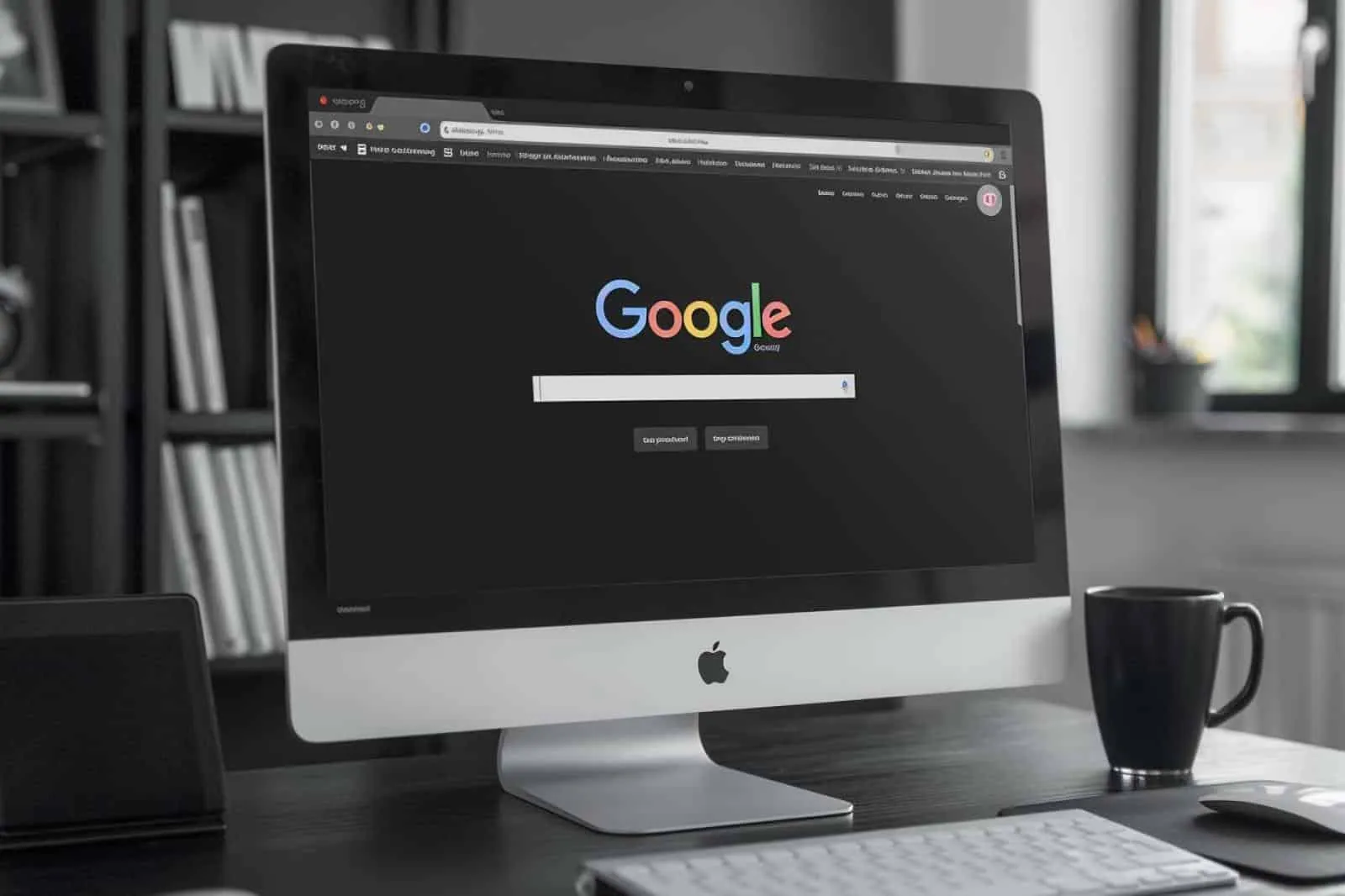
Comment mettre Google en noir : PC, mobile et extension, toutes les méthodes
Oui, vous pouvez assombrir Google en quelques clics. Mais tout dépend de ce que vous entendez par « en noir » : le mode sombre officiel de Google, un affichage qui suit le thème de votre appareil, ou un fond presque noir obtenu via une extension comme Dark Reader. Voici la méthode la plus simple, puis les bonnes alternatives sur ordinateur, Android et iPhone.
Réponse rapide : la méthode la plus simple
La réponse courte : oui, Google Search peut afficher un thème sombre sur ordinateur comme sur mobile. Sur le Web, le chemin le plus fréquent passe par Paramètres de recherche, puis Apparence ou Thème sombre. Si vous voulez un rendu encore plus noir, notamment sur écran OLED, une extension comme Dark Reader peut aller plus loin. Le point important est de distinguer trois cas : Google dans votre navigateur, Google dans son application mobile, et le thème général de votre appareil.
| Situation | Méthode conseillée | Personnalisation | Difficulté |
|---|---|---|---|
| Vous voulez seulement Google Search plus sombre sur ordinateur | Activer le thème sombre natif de Google | Faible | Très simple |
| Vous voulez que Google suive automatiquement votre PC ou smartphone | Choisir « Appareil par défaut » et activer le mode sombre du système | Faible à moyenne | Simple |
| Vous voulez un fond plus noir et un contrôle fin du rendu | Installer Dark Reader | Élevée | Simple à moyenne |
| Vous utilisez surtout l'application Google sur mobile | Changer le thème dans les paramètres de l'application | Faible | Simple |
Activer le mode sombre de Google sur le Web
Pour la majorité des lecteurs, c'est la meilleure solution. Le mode sombre natif de Google est propre, rapide et ne perturbe pas la mise en page. Il respecte aussi mieux les couleurs, les logos et les résultats enrichis que les solutions qui recolorent toute la page. Les intitulés exacts varient légèrement selon les versions de l'interface, mais la logique reste la même : cherchez Paramètres, puis Apparence ou Thème sombre.
Sur Google.fr ou Google.com depuis un ordinateur
- Ouvrez Google dans votre navigateur habituel : Chrome, Firefox, Edge ou Safari.
- Cliquez sur Paramètres. Sur la page d'accueil, le lien se trouve souvent en bas à droite ; sur une page de résultats, il peut apparaître via une icône en forme de roue dentée.
- Entrez dans Paramètres de recherche ou directement dans Apparence.
- Choisissez Thème sombre, Sombre ou Appareil par défaut selon les options proposées.
- Rechargez la page si nécessaire : le fond de Google doit alors devenir sombre.
Si vous choisissez Appareil par défaut, Google suivra l'apparence de Windows, macOS ou de votre navigateur lorsqu'il reprend le thème du système. C'est souvent l'option la plus élégante : vous n'avez rien à refaire le soir ou lorsque vous changez d'appareil. Si vous êtes connecté à votre compte Google, vos préférences peuvent être mieux conservées, mais ce n'est pas garanti sur tous les navigateurs ou profils.
Si l'option n'apparaît pas
- Vérifiez que vous êtes bien sur le site de recherche Google, et non sur la page « nouvel onglet » de votre navigateur.
- Affichez une page de résultats puis ouvrez à nouveau les paramètres : certains menus sont plus complets depuis cette vue.
- Activez le mode sombre de Windows ou macOS, puis relancez le navigateur et choisissez « Appareil par défaut ».
- Désactivez temporairement les extensions qui modifient l'apparence des sites : elles peuvent masquer ou écraser le thème Google.
- Assurez-vous que les cookies et préférences du site ne sont pas automatiquement supprimés, sinon Google peut oublier votre choix.
Mettre Google en noir sur mobile
Sur smartphone, tout dépend de votre usage. Si vous tapez vos recherches dans Chrome, Safari ou Firefox mobile, vous devez agir sur Google dans le navigateur. Si vous utilisez surtout l'application Google, le réglage peut se trouver directement dans l'application elle-même. Dans les deux cas, le mode sombre du téléphone peut aussi servir de déclencheur.
Dans un navigateur mobile
- Ouvrez Google dans Chrome, Safari, Firefox ou Edge sur votre téléphone.
- Touchez votre photo de profil, le menu ou l'entrée Paramètres, selon l'interface affichée.
- Cherchez Apparence, Thème sombre ou Mode sombre.
- Sélectionnez Sombre ou Appareil par défaut.
- Si le menu est introuvable, activez le mode sombre du téléphone puis relancez le navigateur : Google suit souvent ce réglage.
Dans l'application Google sur Android ou iPhone
Dans l'application Google, l'intitulé varie un peu selon la version, mais le chemin ressemble généralement à ceci : photo de profil, puis Paramètres, puis Général, et enfin Thème, Apparence ou Mode sombre. Vous pouvez alors choisir un affichage clair, sombre, ou calé sur le système. Sur iPhone comme sur Android, l'option par défaut du système est souvent la plus simple à vivre au quotidien.
- Si vous utilisez la recherche vocale ou le fil Discover dans l'application Google, le thème choisi s'applique en général à l'ensemble de l'application.
- Si vous passez de l'application Google à Chrome, il peut exister deux réglages distincts : l'un pour l'app, l'autre pour le navigateur.
- Sur certaines versions, le mode sombre n'est pas un noir pur mais un gris très foncé, ce qui est normal.
- Si votre smartphone possède un écran LCD plutôt qu'OLED, le gain de batterie restera limité, même avec un fond plus sombre.
Utiliser Dark Reader pour un rendu plus noir
Si le mode sombre officiel vous paraît trop gris, Dark Reader est l'outil le plus connu pour assombrir davantage les pages Web. L'extension modifie les couleurs des sites à la volée et peut être réglée très finement : luminosité, contraste, tons chauds, police, exclusion de certains domaines. C'est une excellente option si vous voulez un Google plus proche du noir profond, ou si vous souhaitez appliquer le même principe à l'ensemble du Web.
Mode sombre natif ou extension : que choisir ?
Mode sombre natif de Google
La solution la plus propre
- Gratuit et immédiat
- Respecte le design officiel de Google
- Très bonne compatibilité avec les résultats et les images
- Peu de risques d'affichage bizarre
Dark Reader
La solution la plus personnalisable
- Permet un rendu souvent plus sombre
- Fonctionne aussi sur d'autres sites que Google
- Réglages fins de contraste et d'intensité
- Peut créer des artefacts visuels ou entrer en conflit avec d'autres thèmes
- Installez l'extension Dark Reader depuis la boutique officielle de votre navigateur.
- Ouvrez Google puis activez l'extension.
- Si vous voulez limiter l'effet à Google, ajoutez les domaines utiles : google.fr, google.com et, si besoin, d'autres variantes locales.
- Ajustez la luminosité, le contraste et la tonalité jusqu'à obtenir un fond plus profond sans fatiguer la lecture.
- Si le rendu vous semble étrange, testez un autre mode de fonctionnement de l'extension ou désactivez le thème sombre natif de Google.
Le bon réflexe est simple : n'empilez pas les couches sombres. Si Google est déjà en mode sombre et que Dark Reader recolore la page par-dessus, le résultat peut devenir trop contrasté, trop gris, ou carrément illisible sur certaines cartes, images ou encarts. En pratique, choisissez l'un des deux comme base, puis ne gardez l'autre qu'en appoint si nécessaire.
Quelle solution choisir selon votre usage ?
Le meilleur réglage n'est pas forcément le plus noir : c'est celui qui reste confortable, stable et cohérent avec vos habitudes. Pour un usage quotidien, le mode sombre natif de Google suffit dans la grande majorité des cas. L'extension devient intéressante si vous êtes exigeant sur le rendu, si vous utilisez un écran OLED, ou si vous voulez harmoniser toute votre navigation avec une charte sombre.
- Vous voulez aller vite et ne rien casser : choisissez le mode sombre natif de Google.
- Vous alternez souvent entre jour et nuit : activez Appareil par défaut et laissez votre système gérer l'horaire.
- Vous cherchez un quasi-noir et un contrôle fin : tournez-vous vers Dark Reader.
- Vous travaillez longtemps sur de grands blocs de texte en plein jour : un thème clair reste parfois plus lisible qu'un thème sombre.
- Vous utilisez surtout un écran LCD : le confort visuel peut s'améliorer, mais l'économie d'énergie sera souvent modeste.
Le bon réglage n'est pas celui qui assombrit le plus, c'est celui que vous oubliez après l'avoir activé.
Résoudre les problèmes fréquents
Google reste blanc malgré le réglage
Le problème vient souvent d'un détail : vous avez modifié le thème du navigateur sans changer celui de Google, vous êtes sur un autre domaine Google, ou votre navigateur efface les préférences à la fermeture. Si vous n'êtes pas connecté à un compte Google, le choix de thème peut dépendre d'un simple cookie local. Essayez aussi d'ouvrir une page de résultats plutôt que la page d'accueil, puis vérifiez que l'option Thème sombre est bien activée dans les paramètres de recherche.
Le texte ou les images s'affichent mal
C'est presque toujours le signe d'un conflit : Google en mode sombre + Dark Reader, deux extensions qui recolorent les pages, ou une option expérimentale du navigateur qui force le dark mode sur tous les sites. Les résultats enrichis, cartes, images et aperçus vidéo sont particulièrement sensibles à ces superpositions. Commencez par désactiver tout, puis réactivez une seule solution à la fois jusqu'à retrouver un affichage propre.
- Ne confondez pas le thème de Chrome avec le thème de Google Search.
- N'activez pas deux extensions de mode sombre en parallèle.
- Ne supposez pas que tous les services Google partagent le même interrupteur de thème.
- Vérifiez les variantes de domaine : une préférence peut être enregistrée sur google.com mais pas sur google.fr.
- Pensez au mode navigation privée : il conserve souvent moins bien les préférences visuelles.
Ce que le mode noir change vraiment
Mettre Google en noir n'est pas qu'une question d'esthétique. Le mode sombre peut réduire l'éblouissement le soir, rendre la recherche plus discrète dans un environnement peu éclairé, et, sur certains écrans OLED, limiter un peu la consommation d'énergie puisque les pixels sombres sollicitent moins la dalle. Mais il faut rester nuancé : le gain réel dépend de la luminosité, du temps passé sur Google, du type d'écran et de la profondeur du noir affiché.
- Le soir, un fond sombre est souvent plus confortable qu'un grand aplat blanc.
- Sur écran OLED, les interfaces sombres peuvent consommer moins d'énergie, surtout à forte luminosité.
- Sur écran LCD, le bénéfice en autonomie est souvent faible voire négligeable.
- En plein jour, certaines personnes lisent mieux le texte noir sur fond clair que l'inverse.
- Google utilise souvent un gris très foncé plutôt qu'un noir pur pour préserver le contraste et éviter un rendu trop dur.
En pratique, la meilleure stratégie est simple : commencez par le mode sombre natif. Si cela vous suffit, ne compliquez pas les choses. Si vous voulez un rendu plus noir, plus uniforme, ou plus personnalisable, passez ensuite à Dark Reader en gardant un œil sur la lisibilité. C'est le chemin le plus propre, le plus stable et le plus facile à corriger si un élément s'affiche mal.
Questions fréquentes
Google propose-t-il un vrai mode noir ou seulement un mode sombre ?
Comment mettre Google en noir sur Chrome ?
Peut-on mettre seulement Google en noir sans changer tout le téléphone ou tout l'ordinateur ?
Dark Reader est-il gratuit et sûr ?
Pourquoi Google redevient-il blanc après redémarrage ?
Le mode noir économise-t-il vraiment la batterie ?
À lire ensuite
Dans la même veine
 High Tech
 Comment optimiser son site pour la recherche vocale
Optimiser un site pour la recherche vocale requiert une compréhension fine des habitudes des utilisateurs modernes. Les recherches…
 High Tech
 Tutoriel pour développer un assistant vocal
Créer un assistant vocal représente une aventure fascinante dans le monde de la technologie. La complexité des systèmes intelligen…
 High Tech
 Guide pour comprendre le edge AI
L’Edge AI révolutionne notre rapport à l’intelligence sans nécessiter d’infrastructures complexes. Les algorithmes d’IA traitent l…
 High Tech
 Tutoriel pour développer un site web avec ReactJS
Vue d’ensemble Pour commencer avec ReactJS, installez Node.js en version LTS. Utilisez Create React App pour générer rapidement un…