
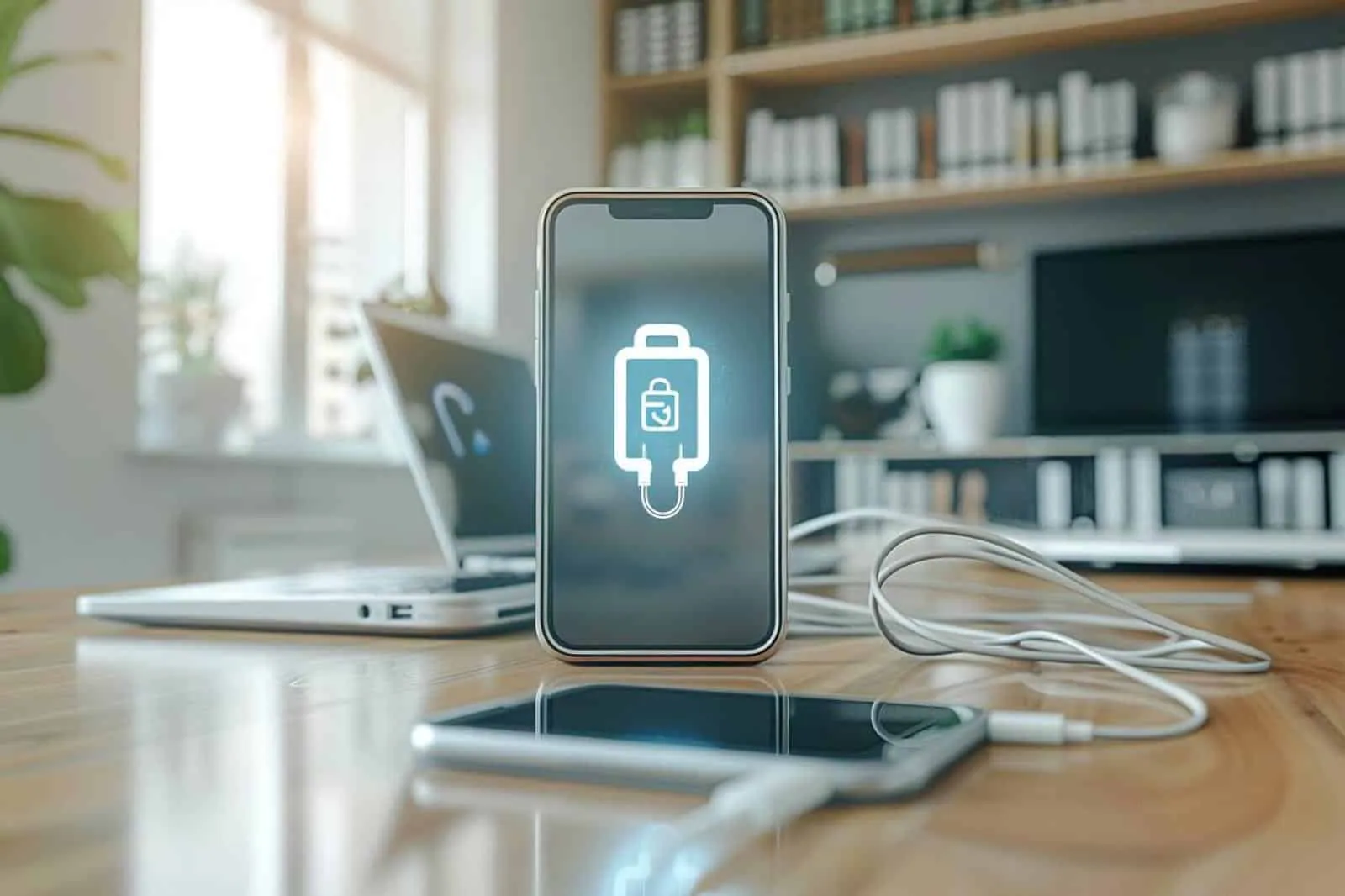
Comment transférer des photos de votre téléphone portable vers votre ordinateur
Entre le câble USB, le Wi-Fi local, les services cloud et les outils des fabricants, il existe plusieurs façons d’envoyer vos images du smartphone vers un ordinateur. Le meilleur choix dépend du volume de photos, de votre matériel et du niveau d’automatisation souhaité. Voici un guide complet pour transférer vos fichiers rapidement, proprement et sans perdre en qualité.
Si votre objectif est simplement de récupérer des photos sur votre ordinateur, il n’existe pas une bonne méthode, mais plusieurs, chacune adaptée à un contexte précis. Un album de vacances de 2 000 clichés et quelques vidéos 4K ne se transfère pas comme dix photos envoyées à la volée. De même, un iPhone relié à un Mac n’offre pas la même fluidité qu’un Android branché à un PC Windows. L’idée est donc de choisir la solution la plus simple sans sacrifier la qualité, la vitesse ni la sécurité.
Ce qu’il faut savoir avant de commencer
Avant de lancer un transfert, trois points évitent l’essentiel des blocages. D’abord, assurez-vous d’avoir de l’espace libre sur l’ordinateur. Ensuite, vérifiez l’état de votre câble ou de votre connexion : un câble qui charge n’est pas toujours un câble de données, et un Wi-Fi saturé ralentit fortement les échanges. Enfin, gardez en tête que vos photos ne sont pas forcément rangées au même endroit selon le téléphone : les clichés pris avec l’appareil photo sont souvent dans le dossier DCIM, mais les captures d’écran, images WhatsApp, Telegram ou téléchargements vivent parfois ailleurs.
- Déverrouillez le téléphone avant de le connecter.
- Préparez un câble USB fiable, de préférence celui du fabricant ou un câble certifié données.
- Fermez les applications photo ou cloud qui pourraient monopoliser les fichiers pendant l’import.
- Si vous transférez des vidéos, prévoyez plus de temps : elles pèsent bien plus lourd que les photos.
- Décidez si vous voulez simplement copier les fichiers, ou aussi les classer et les sauvegarder.
- Sur iPhone comme sur Android, gardez la batterie suffisamment chargée pour éviter une coupure en cours de transfert.
Méthode 1 : le câble USB, la voie la plus directe
Pour la majorité des utilisateurs, le câble USB reste la solution la plus efficace. Elle ne dépend pas de la qualité du Wi-Fi, ne compresse pas les fichiers et fonctionne même avec des centaines de photos ou des vidéos lourdes. C’est aussi la meilleure option si vous voulez récupérer les originaux tels qu’ils sont stockés sur le téléphone, avec leurs dates et métadonnées. En revanche, la procédure varie selon que vous utilisez Android ou iPhone, et selon que l’ordinateur tourne sous Windows ou macOS.
Android vers un PC Windows
Sous Windows, Android est généralement le cas le plus simple. Branchez le téléphone, déverrouillez-le, puis regardez la notification USB. Sur beaucoup d’appareils, il faut choisir un mode comme Transfert de fichiers, Fichiers ou MTP. Si vous laissez le mode charge uniquement, le PC ne verra rien ou presque. Une fois reconnu, le téléphone apparaît dans l’Explorateur de fichiers et vous pouvez copier les images comme depuis une clé USB.
- Reliez le smartphone au PC avec un câble USB de données.
- Déverrouillez le téléphone et ouvrez la notification USB.
- Choisissez « Transfert de fichiers » ou « Transfert de photos » selon ce que propose l’appareil.
- Sur le PC, ouvrez l’Explorateur de fichiers puis le téléphone.
- Cherchez les dossiers DCIM, Camera, Pictures, Screenshots ou les dossiers d’applications.
- Copiez les fichiers vers le dossier de votre choix sur l’ordinateur.
Android vers un Mac
Sur Mac, c’est un peu moins fluide car macOS ne gère pas nativement tous les échanges de fichiers Android en MTP comme Windows le fait. Dans la pratique, vous devrez souvent passer par un utilitaire compatible MTP ou par un outil du fabricant. Certaines marques proposent leur propre solution ; sinon, des applications de transfert Android vers Mac existent et font le travail. Si vous ne voulez rien installer, le cloud ou un outil Wi-Fi local peut se révéler plus simple.
- Branchez le téléphone Android au Mac et déverrouillez-le.
- Sélectionnez le mode « Transfert de fichiers » sur le smartphone.
- Ouvrez un utilitaire compatible Android/MTP sur le Mac.
- Parcourez les dossiers DCIM, Camera, Pictures et copiez les photos.
- Si la connexion est instable, changez de câble ou passez à une méthode sans fil ou cloud.
iPhone vers Windows ou Mac
Avec un iPhone, l’étape clé est la même partout : après le branchement, le téléphone doit être déverrouillé et vous devez accepter « Faire confiance à cet ordinateur ». Sur Mac, l’import de photos se fait très bien via l’app Photos ou Capture d’image. Sur Windows, l’app Photos ou parfois l’Explorateur de fichiers permet de récupérer le contenu du dossier photo. Si le téléphone n’apparaît pas, un redémarrage, une autre prise USB ou l’installation des composants Apple nécessaires peut suffire.
- Branchez l’iPhone à l’ordinateur avec un câble Lightning ou USB-C adapté.
- Déverrouillez l’iPhone et acceptez « Faire confiance à cet ordinateur ».
- Sur Mac, ouvrez Photos ou Capture d’image puis importez les éléments voulus.
- Sur Windows, ouvrez l’app Photos et utilisez la fonction d’import depuis un périphérique.
- Laissez le transfert se terminer avant de débrancher le téléphone, surtout si des vidéos sont concernées.
Méthode 2 : le transfert sans fil
Le sans-fil séduit pour une raison simple : il évite le câble et s’intègre mieux aux usages quotidiens. C’est excellent pour envoyer quelques dizaines de photos prises dans la journée, partager rapidement des images avec un ordinateur personnel ou travailler dans un environnement déjà cohérent, comme iPhone plus Mac. En revanche, pour de très gros volumes, la vitesse dépend fortement du réseau et la procédure peut être moins régulière qu’en USB.
Wi-Fi local : la bonne solution pour le confort
Le transfert via le réseau local est souvent le meilleur compromis entre simplicité et vitesse. Dans l’univers Apple, AirDrop reste la référence pour envoyer des photos d’un iPhone vers un Mac. Côté Android et Windows, des solutions comme Quick Share, des applications locales multi-plateformes ou des outils fournis par le fabricant permettent d’envoyer des fichiers sur le même réseau Wi-Fi sans passer par un serveur externe. Certaines marques ajoutent aussi une fonction dédiée dans leur suite logicielle, à l’image de Smart Switch chez Samsung pour certains scénarios de migration ou de copie.
- AirDrop : idéal pour iPhone vers Mac, très fluide pour quelques photos comme pour un lot moyen.
- Quick Share ou outils équivalents : pratiques pour Android vers PC compatible.
- Applications de transfert local sur le même Wi-Fi : utiles si vous mélangez Android, iPhone, Windows et Mac.
- Interfaces web temporaires proposées par certaines applications : pratiques, mais à réserver à un réseau de confiance.
- Outils des fabricants : intéressants si vous restez dans le même écosystème de marque.
Pourquoi le Bluetooth est rarement le meilleur choix
Le Bluetooth peut dépanner pour quelques fichiers, mais il est généralement trop lent et trop peu confortable pour une vraie bibliothèque photo. Si vous devez transférer un album entier ou des vidéos, oubliez-le : vous risquez de patienter longtemps pour un résultat médiocre. En pratique, le Bluetooth n’a de sens que pour un échange ponctuel quand aucun câble, aucun Wi-Fi local et aucun service cloud ne sont disponibles.
Méthode 3 : le cloud pour synchroniser et sauvegarder
Le cloud est la méthode la plus confortable si vous voulez retrouver automatiquement vos photos sur ordinateur, sans penser au câble. Le principe est simple : le téléphone sauvegarde les images dans un service en ligne, puis l’ordinateur y accède via une application ou un navigateur. Les solutions les plus connues sont Google Photos, iCloud Photos, OneDrive, Google Drive et Dropbox. Ce n’est pas toujours la méthode la plus rapide pour un gros volume, mais c’est souvent la plus souple au quotidien.
- Installez ou ouvrez le service choisi sur le téléphone.
- Activez la sauvegarde automatique de la pellicule ou du dossier photo.
- Vérifiez si l’option de qualité est réglée sur l’original plutôt que sur une version compressée.
- Laissez l’envoi se terminer en Wi-Fi, voire sur secteur si vous avez beaucoup d’images.
- Sur l’ordinateur, ouvrez l’application du service ou connectez-vous via le web pour télécharger ou synchroniser vos photos.
Cette approche convient particulièrement si vous voulez une copie accessible partout, ou si vous utilisez déjà le même service sur plusieurs appareils. Google Photos est pratique pour la recherche et la consultation. iCloud Photos s’intègre naturellement dans l’écosystème Apple. OneDrive est souvent très confortable avec Windows. La contrepartie, c’est le temps d’upload initial, la dépendance à votre connexion internet et parfois la capacité de stockage, qui peut exiger un forfait payant au-delà du quota gratuit.
USB direct ou synchronisation cloud ?
Câble USB
Le plus rapide pour récupérer des originaux en masse
- Excellente option pour des centaines de photos et des vidéos lourdes
- Pas de dépendance à la qualité du Wi-Fi ou à l’internet
- Contrôle total sur les dossiers copiés
- Moins de risques de compression involontaire
Cloud
Le plus confortable pour automatiser
- Sauvegarde continue sans brancher le téléphone
- Accès facile depuis plusieurs appareils
- Très pratique si vous changez souvent d’ordinateur
- Dépend du débit montant, du stockage disponible et du bon réglage de la qualité
Quelle méthode choisir selon votre usage ?
Le bon choix tient surtout à trois critères : le volume, la fréquence et votre écosystème. Si vous videz votre téléphone une fois par mois après un voyage, le câble est redoutablement efficace. Si vous avez besoin de récupérer quelques images par jour sur votre poste de travail, le sans-fil ou le cloud vous feront gagner du temps. Si votre priorité absolue est la sauvegarde, le cloud doit entrer dans l’équation.
| Méthode | Idéal pour | Vitesse ressentie | Points forts | Limites |
|---|---|---|---|---|
| Câble USB | Gros volumes, vidéos, originaux | Rapide | Fiable, sans compression, simple à archiver | Nécessite un câble de données et parfois une autorisation |
| AirDrop / Quick Share / Wi-Fi local | Transfert ponctuel ou quotidien | Moyenne à rapide | Sans câble, très pratique à courte distance | Dépend du réseau local et de la compatibilité |
| Google Photos / iCloud / OneDrive | Sauvegarde continue et accès multi-appareils | Variable | Automatique, accessible partout | Temps d’upload, quota de stockage, réglages à surveiller |
| Outil du fabricant | Migration ou écosystème de marque | Variable | Parfois très guidé, utile pour certains modèles | Peut être limité à certaines marques ou fonctions |
| Carte mémoire ou lecteur externe | Téléphones Android compatibles microSD | Rapide | Très simple si les photos sont sur la carte | Méthode devenue rare sur les modèles récents |
- Vous avez beaucoup de photos et peu de patience : choisissez l’USB.
- Vous êtes sur iPhone et Mac : AirDrop ou Photos sur Mac sont souvent les plus fluides.
- Vous êtes sur Android et PC Windows : USB d’abord, Quick Share ensuite pour les petits lots.
- Vous voulez que tout se fasse tout seul : activez Google Photos, iCloud Photos ou OneDrive.
- Vous changez souvent d’appareil ou travaillez sur plusieurs machines : le cloud est le plus souple.
- Vous avez besoin d’une copie de sécurité sérieuse : combinez transfert local et sauvegarde externe ou cloud.
Problèmes courants et solutions
Si le transfert échoue, la cause est rarement mystérieuse. Dans la plupart des cas, il s’agit d’un câble inadapté, d’un téléphone resté verrouillé, d’un mode USB mal sélectionné, d’un manque d’espace sur l’ordinateur ou d’un format de fichier mal géré. Le plus important est de diagnostiquer méthodiquement, plutôt que de recommencer dix fois au hasard.
L’ordinateur ne détecte pas le téléphone
C’est le problème le plus fréquent. Commencez par l’évidence : essayez un autre câble et un autre port USB. Si le téléphone recharge mais n’apparaît pas, il est possible que le câble ne transporte que l’alimentation. Vérifiez ensuite le téléphone lui-même : il doit être déverrouillé, et le bon mode USB doit être activé. Sur iPhone, acceptez l’autorisation de confiance ; sur Android, sélectionnez le transfert de fichiers ou de photos.
- Redémarrez le téléphone et l’ordinateur.
- Changez de câble USB, puis de port USB.
- Déverrouillez le smartphone avant et pendant la connexion.
- Sur Android, activez « Transfert de fichiers » ou « MTP ».
- Sur iPhone, validez « Faire confiance à cet ordinateur ».
- Mettez à jour les pilotes, l’application Photos ou les composants Apple si nécessaire.
Photos introuvables ou formats incompatibles
Si vous ne trouvez pas vos images, regardez au-delà de DCIM. Les captures d’écran sont souvent dans Pictures ou Screenshots, les photos d’applications dans leurs propres dossiers, et les éléments reçus par messagerie peuvent être rangés dans des répertoires séparés. Autre point fréquent : le format HEIC, courant sur iPhone et de plus en plus présent ailleurs. Il est excellent pour économiser de l’espace, mais certains logiciels ou anciens PC le lisent mal. Dans ce cas, installez la prise en charge adéquate ou exportez en JPEG pour une compatibilité maximale.
Après le transfert : sauvegarder, trier, libérer de la place
Le transfert n’est que la première étape. Une photothèque devient vite ingérable si vous empilez les dossiers sans méthode. Le bon réflexe consiste à créer une structure simple, par date ou par événement, puis à conserver au moins deux copies des images importantes. Une fois la copie vérifiée, vous pouvez envisager de faire de la place sur le téléphone, mais seulement après contrôle. Ouvrez quelques photos, vérifiez les vidéos, assurez-vous que les dates sont cohérentes et que les fichiers ne sont pas corrompus.
Une photo n’est vraiment en sécurité que lorsqu’elle existe au moins en deux exemplaires, sur deux supports différents.
- Créez un dossier clair sur l’ordinateur, par exemple année puis mois ou événement.
- Vérifiez que toutes les photos attendues sont bien présentes et lisibles.
- Conservez une seconde copie sur un disque externe ou dans un service cloud.
- Renommez si nécessaire les dossiers plutôt que chaque fichier, pour gagner du temps.
- N’effacez les originaux du téléphone qu’après double vérification.
- Si vous utilisez un service cloud, laissez la synchronisation se terminer avant de libérer de l’espace.
Questions fréquentes
Quelle est la méthode la plus rapide pour transférer beaucoup de photos ?
Comment transférer des photos sans perdre de qualité ?
Pourquoi mon ordinateur charge mon téléphone mais ne voit pas les photos ?
Où se trouvent les photos sur Android et sur iPhone ?
HEIC ou JPEG : lequel faut-il choisir ?
Peut-on automatiser le transfert des photos vers l’ordinateur ?
À lire ensuite
Dans la même veine
 High Tech
 Comment optimiser son site pour la recherche vocale
Optimiser un site pour la recherche vocale requiert une compréhension fine des habitudes des utilisateurs modernes. Les recherches…
 High Tech
 Tutoriel pour développer un assistant vocal
Créer un assistant vocal représente une aventure fascinante dans le monde de la technologie. La complexité des systèmes intelligen…
 High Tech
 Guide pour comprendre le edge AI
L’Edge AI révolutionne notre rapport à l’intelligence sans nécessiter d’infrastructures complexes. Les algorithmes d’IA traitent l…
 High Tech
 Tutoriel pour développer un site web avec ReactJS
Vue d’ensemble Pour commencer avec ReactJS, installez Node.js en version LTS. Utilisez Create React App pour générer rapidement un…