
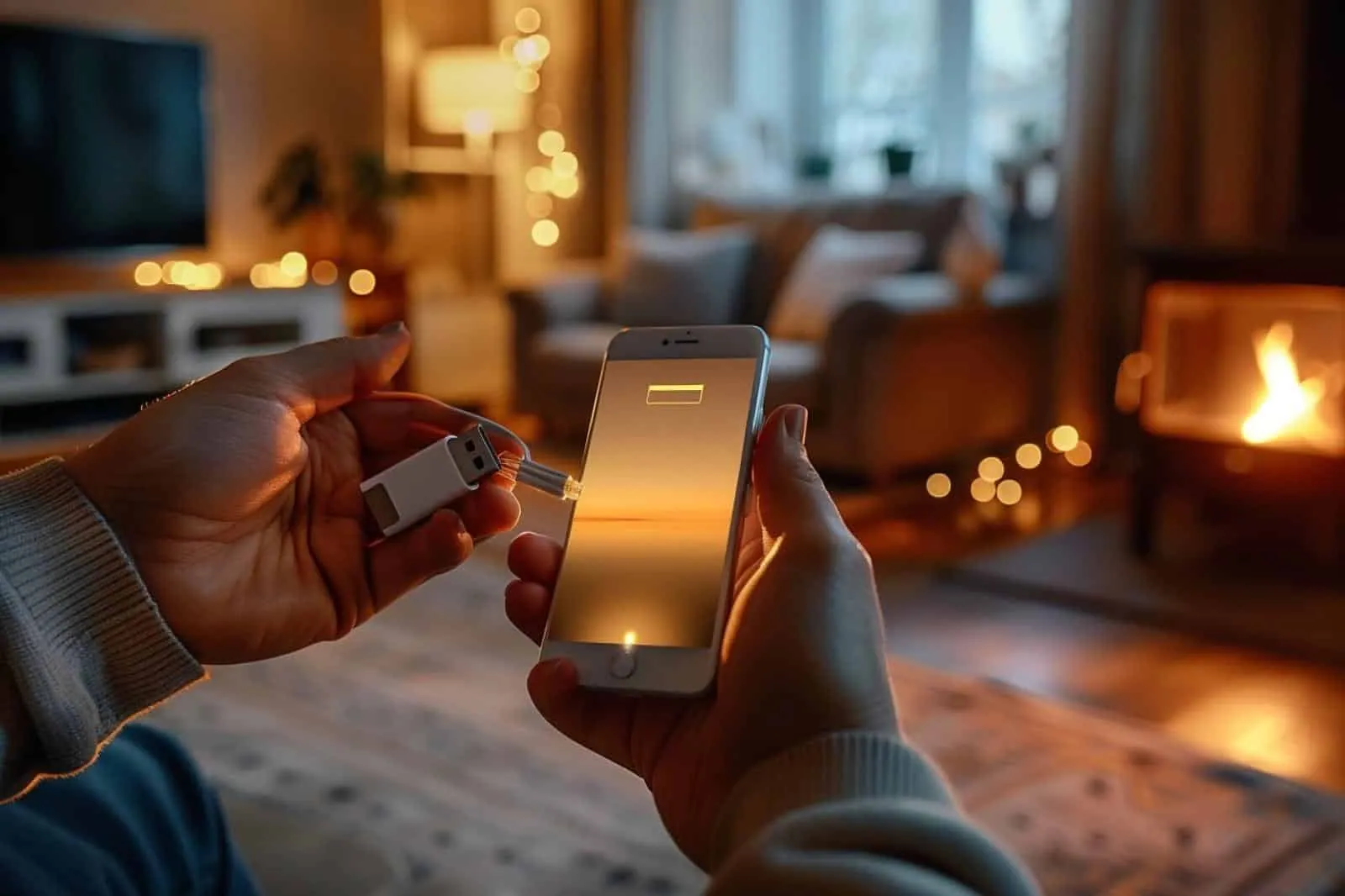
Comment transférer des photos de téléphone vers une clé USB : toutes les méthodes
Vous voulez vider votre galerie, conserver vos souvenirs hors du téléphone ou préparer une sauvegarde rapide ? Le transfert vers une clé USB est simple à condition de choisir la bonne méthode : direct depuis le mobile, via un adaptateur OTG, ou en passant par un ordinateur. Voici la procédure complète pour Android, iPhone, Windows et Mac, avec les bons réglages et les pièges à éviter.
Choisir la bonne méthode selon votre téléphone
Il existe en réalité trois façons de transférer vos photos : directement du téléphone vers la clé, via un adaptateur OTG ou Lightning ; en passant par un ordinateur ; ou, si vos images sont d’abord stockées dans le cloud, en les téléchargeant avant copie. Le bon choix dépend surtout du connecteur de votre mobile, du nombre de photos et de votre objectif : simple déchargement rapide ou vraie sauvegarde triée.
Transfert direct ou via ordinateur : que choisir ?
Transfert direct
Téléphone + clé USB ou adaptateur
- Rapide pour quelques dizaines ou centaines de photos
- Pratique en déplacement, sans PC ni Mac
- Très simple sur Android USB-C et sur iPhone USB-C
- Peut être limité par l’alimentation, le format de la clé ou la compatibilité de l’adaptateur
Transfert via ordinateur
Téléphone connecté à Windows ou Mac
- Le plus fiable pour de gros volumes ou des vidéos
- Permet de trier, renommer et vérifier avant copie sur la clé
- Idéal si le téléphone ne reconnaît pas la clé directement
- Demande un peu plus de temps et un ordinateur disponible
| Votre situation | Méthode conseillée | Ce qu’il vous faut |
|---|---|---|
| Android avec USB-C | Branchement direct sur clé USB-C ou via adaptateur | Clé USB-C ou adaptateur USB-C vers USB-A |
| Android avec micro-USB | Branchement direct si le téléphone gère l’OTG | Adaptateur micro-USB OTG + clé USB |
| iPhone 15 ou plus récent | Branchement direct via USB-C | Clé USB-C ou adaptateur USB-C |
| iPhone avec Lightning | Direct possible mais parfois plus capricieux | Adaptateur Lightning vers USB, idéalement avec alimentation |
| Beaucoup de photos, tri ou sauvegarde sérieuse | Passage par un ordinateur | Câble du téléphone + clé USB + Windows ou Mac |
Ce qu’il faut vérifier avant de commencer
Avant de brancher quoi que ce soit, vérifiez deux points : la compatibilité physique du connecteur et la capacité réelle de la clé. Une galerie de 1 000 photos peut vite représenter plusieurs gigaoctets, surtout si vous mélangez photos, captures d’écran et vidéos. Mieux vaut aussi charger le téléphone au-delà de 30 % pour éviter une coupure en plein transfert.
- Votre téléphone déverrouillé et suffisamment chargé
- Une clé USB avec assez d’espace libre pour accueillir les photos
- Le bon adaptateur selon le cas : USB-C, micro-USB OTG ou Lightning
- Éventuellement un ordinateur si vous préférez une étape intermédiaire
- Un peu de temps si vous transférez plusieurs centaines de fichiers
Transférer directement depuis un téléphone Android
Sur la plupart des smartphones Android récents, le transfert direct est le chemin le plus simple. Si votre téléphone possède un port USB-C, une clé USB-C ou un adaptateur USB-C vers USB-A suffit souvent. Avec un ancien modèle en micro-USB, il faut un adaptateur OTG, c’est-à-dire capable de faire reconnaître la clé comme un périphérique de stockage.
La procédure pas à pas avec une clé USB-C ou un adaptateur OTG
Les noms d’applications varient selon les marques, mais le principe ne change pas : vous ouvrez le gestionnaire de fichiers, vous copiez les images depuis le stockage interne, puis vous les collez sur la clé. Sur Samsung, Xiaomi, Oppo, Pixel ou Honor, l’outil s’appelle souvent Fichiers, Mes fichiers ou Gestionnaire de fichiers.
- Déverrouillez le téléphone et branchez la clé directement si elle est en USB-C, ou via un adaptateur OTG si votre clé est en USB-A.
- Si Android affiche une notification USB, choisissez l’accès aux fichiers ou l’exploration du périphérique.
- Ouvrez l’application de fichiers de votre téléphone.
- Repérez le stockage interne puis le dossier qui contient vos photos.
- Sélectionnez les images ou dossiers à copier, puis choisissez Copier.
- Ouvrez la clé USB, créez au besoin un dossier clair, puis collez les fichiers avant d’éjecter proprement la clé.
Où trouver vos photos sur Android
Toutes les photos ne vivent pas au même endroit. Les clichés pris avec l’appareil photo sont rarement mélangés aux images reçues dans les messageries ou aux captures d’écran. Si vous ne copiez que le dossier DCIM, vous risquez donc d’oublier une partie de votre galerie.
- DCIM/Camera : photos prises avec l’appareil photo
- Pictures/Screenshots : captures d’écran
- Pictures ou albums propres à certaines marques : images enregistrées par le système
- WhatsApp/Media/WhatsApp Images, Telegram, Messenger : photos reçues par messagerie
- Download : images téléchargées depuis le web ou une application
Transférer depuis un iPhone
Sur iPhone, le transfert direct fonctionne très bien, mais la logique est différente d’Android. Vous ne naviguez pas d’abord dans des dossiers photo ; vous sélectionnez vos images dans Photos, puis vous les exportez vers la clé via l’application Fichiers. Sur les modèles USB-C, l’opération est généralement simple. Sur les iPhone Lightning, le matériel utilisé fait souvent toute la différence.
Avec un iPhone équipé d’un port USB-C
- Branchez la clé USB-C sur l’iPhone.
- Ouvrez l’application Fichiers et vérifiez que la clé apparaît dans les emplacements.
- Créez si besoin un dossier de destination sur la clé.
- Ouvrez Photos, touchez Sélectionner puis choisissez les clichés à exporter.
- Touchez le bouton de partage puis Enregistrer dans Fichiers, et choisissez la clé USB comme destination.
- Attendez la fin de la copie, revenez dans Fichiers pour contrôler quelques images, puis retirez l’accessoire une fois l’opération terminée.
Avec un iPhone équipé d’un port Lightning
Les iPhone équipés d’un port Lightning acceptent aussi l’export vers une clé USB, mais les échecs de détection sont plus fréquents. En cause : un adaptateur incomplet, une clé trop gourmande en énergie ou un accessoire qui ne transmet que la charge sans gérer correctement les données.
- Utilisez un adaptateur Lightning vers USB fiable ; en pratique, un modèle avec alimentation pass-through est souvent plus stable.
- Branchez la clé puis, si nécessaire, reliez l’adaptateur à une source d’alimentation.
- Déverrouillez l’iPhone et acceptez les demandes d’autorisation éventuelles.
- Vérifiez dans Fichiers que la clé est bien détectée.
- Depuis Photos, sélectionnez les images puis choisissez Enregistrer dans Fichiers vers la clé.
- Si la copie échoue, testez une autre clé, un autre adaptateur ou passez directement par un ordinateur.
Passer par un ordinateur Windows ou Mac
Si vous avez beaucoup d’images, si vous voulez trier avant copie ou si votre téléphone refuse la clé, l’ordinateur reste la voie la plus sûre. Cette méthode ajoute une étape, mais elle simplifie la vérification, le renommage des dossiers et la conservation d’une copie temporaire.
Sous Windows
- Connectez le téléphone au PC avec son câble et déverrouillez-le.
- Sur Android, choisissez Transfert de fichiers si une option USB apparaît. Sur iPhone, touchez Faire confiance.
- Ouvrez l’Explorateur de fichiers.
- Sur Android, cherchez surtout DCIM/Camera, Pictures et les dossiers d’applications. Sur iPhone, allez dans Apple iPhone, Internal Storage, puis DCIM.
- Copiez d’abord les photos vers un dossier temporaire sur l’ordinateur.
- Vérifiez que le nombre de fichiers semble cohérent et ouvrez quelques images.
- Branchez la clé USB, créez un dossier clair par date ou par événement, puis copiez les fichiers du PC vers la clé avant d’éjecter les appareils.
Sur Mac
Sur Mac, la méthode dépend du téléphone. L’iPhone s’importe facilement avec Photos ou Transfert d’images. Android, en revanche, demande généralement un utilitaire compatible MTP pour parcourir le stockage du téléphone. Une fois les fichiers sur le Mac, la copie vers la clé USB devient classique.
- Branchez le téléphone et la clé USB au Mac.
- Pour un iPhone, ouvrez Photos ou Transfert d’images et importez les clichés sur le Mac.
- Pour un Android, utilisez un utilitaire MTP capable de lire le stockage du téléphone, puis copiez DCIM et les autres dossiers utiles vers le Mac.
- Vérifiez les fichiers importés dans le Finder, de préférence en affichage par liste.
- Glissez ensuite les dossiers validés vers la clé USB.
- Éjectez la clé et le téléphone avant de les débrancher.
Vérifier, organiser et sécuriser vos photos
Le transfert n’est terminé que lorsque vous avez contrôlé le résultat. Une copie interrompue, une clé défectueuse ou un dossier oublié ne se voit pas toujours au premier coup d’œil. Prenez deux minutes pour valider la sauvegarde : c’est ce qui fait la différence entre un simple déplacement de fichiers et une vraie mise en sécurité.
- Comparez le nombre de fichiers ou la taille totale entre la source et la copie.
- Ouvrez au hasard plusieurs photos directement depuis la clé USB.
- Rangez vos images dans des dossiers simples, par exemple 2026-07-Vacances ou 2026-Anniversaire.
- Conservez si possible une deuxième copie sur un ordinateur, un disque externe ou un service de sauvegarde.
- Supprimez du téléphone seulement après vérification complète.
Le bon transfert n’est pas celui qui va vite, c’est celui qui laisse une copie vérifiée et facile à retrouver.
Gardez aussi en tête qu’une clé USB est très pratique pour le transport et le dépannage, mais qu’elle ne remplace pas à elle seule une vraie stratégie de sauvegarde. Pour des souvenirs importants, l’idéal reste au moins deux copies sur des supports différents.
Problèmes fréquents et solutions
Voici les blocages les plus courants et la marche à suivre pour les résoudre sans perdre de temps.
- La clé n’apparaît pas : testez-la sur un ordinateur, vérifiez le connecteur, puis reformatez-la en exFAT si elle est vide. Sur certains Android, l’option OTG doit être activée dans les réglages.
- Le téléphone charge mais ne voit aucun fichier : l’adaptateur utilisé n’est peut-être pas un vrai adaptateur de données. C’est fréquent avec les accessoires très bon marché.
- La copie s’arrête au milieu : manque d’espace sur la clé, clé lente, téléphone trop peu chargé ou lot de fichiers trop volumineux. Recommencez par dossiers de 200 à 500 photos.
- Vous ne retrouvez pas toutes vos images : vérifiez aussi Pictures, Screenshots, Download et les dossiers des applications comme WhatsApp ou Telegram.
- Sur iPhone, certaines photos n’exportent pas : si la photothèque utilise iCloud avec optimisation du stockage, les originaux peuvent ne pas être entièrement présents sur l’appareil. Connectez-vous au Wi-Fi et laissez le temps au téléchargement.
- Sous Windows, l’iPhone n’affiche rien ou presque : laissez l’écran déverrouillé et acceptez Faire confiance à cet ordinateur.
- Sur Mac avec Android, le téléphone est connecté mais vide : macOS gère mal la navigation MTP sans outil adapté ; passez par un utilitaire dédié.
Quelle clé USB choisir pour vos photos
Si vous achetez une clé spécialement pour vos photos, ne regardez pas seulement la capacité. Le connecteur, la vitesse et la compatibilité comptent autant. Une clé USB-C et USB-A à double embout est souvent la plus souple si vous passez du téléphone à l’ordinateur.
| Capacité annoncée | Capacité utile approximative | Ordre de grandeur de photos | Pour quel usage ? |
|---|---|---|---|
| 32 Go | Environ 29 Go | Environ 3 000 à 6 000 photos | Sauvegarde ponctuelle ou tri d’un album |
| 64 Go | Environ 58 Go | Environ 6 000 à 12 000 photos | Le bon compromis pour un usage courant |
| 128 Go | Environ 116 Go | Environ 12 000 à 25 000 photos | Photothèque étendue et vidéos courtes |
| 256 Go et plus | Variable | Très confortable, surtout si vous stockez aussi des vidéos | Archivage mobile ou voyages |
Si vous filmez beaucoup, raisonnez plus large : une poignée de vidéos 4K peut consommer l’équivalent de centaines de photos. Dans ce cas, mieux vaut viser 128 Go minimum, voire un SSD externe compact si vous faites des sauvegardes régulières.
- Privilégiez une clé USB 3 ou supérieure pour accélérer les copies via ordinateur.
- Choisissez si possible une double connectique USB-C et USB-A.
- Évitez les modèles très lents si vous transférez souvent des vidéos.
- Pour des images sensibles, gardez la clé dans un endroit sûr ou optez pour un support chiffré.
En pratique, le transfert direct depuis le téléphone est le plus rapide quand tout est compatible ; le passage par un ordinateur reste le plus robuste pour les gros volumes. Dans les deux cas, la règle ne change pas : copiez, vérifiez, puis seulement supprimez.
Questions fréquentes
Peut-on transférer des photos vers une clé USB sans ordinateur ?
Pourquoi ma clé USB n’est-elle pas reconnue par mon téléphone ?
FAT32 ou exFAT : quel format choisir pour une clé USB ?
Où se trouvent les photos sur Android et sur iPhone ?
Le transfert vers la clé supprime-t-il les photos du téléphone ?
Comment transférer plusieurs milliers de photos sans erreur ?
À lire ensuite
Dans la même veine
 High Tech
 Comment optimiser son site pour la recherche vocale
Optimiser un site pour la recherche vocale requiert une compréhension fine des habitudes des utilisateurs modernes. Les recherches…
 High Tech
 Tutoriel pour développer un assistant vocal
Créer un assistant vocal représente une aventure fascinante dans le monde de la technologie. La complexité des systèmes intelligen…
 High Tech
 Guide pour comprendre le edge AI
L’Edge AI révolutionne notre rapport à l’intelligence sans nécessiter d’infrastructures complexes. Les algorithmes d’IA traitent l…
 High Tech
 Tutoriel pour développer un site web avec ReactJS
Vue d’ensemble Pour commencer avec ReactJS, installez Node.js en version LTS. Utilisez Create React App pour générer rapidement un…