
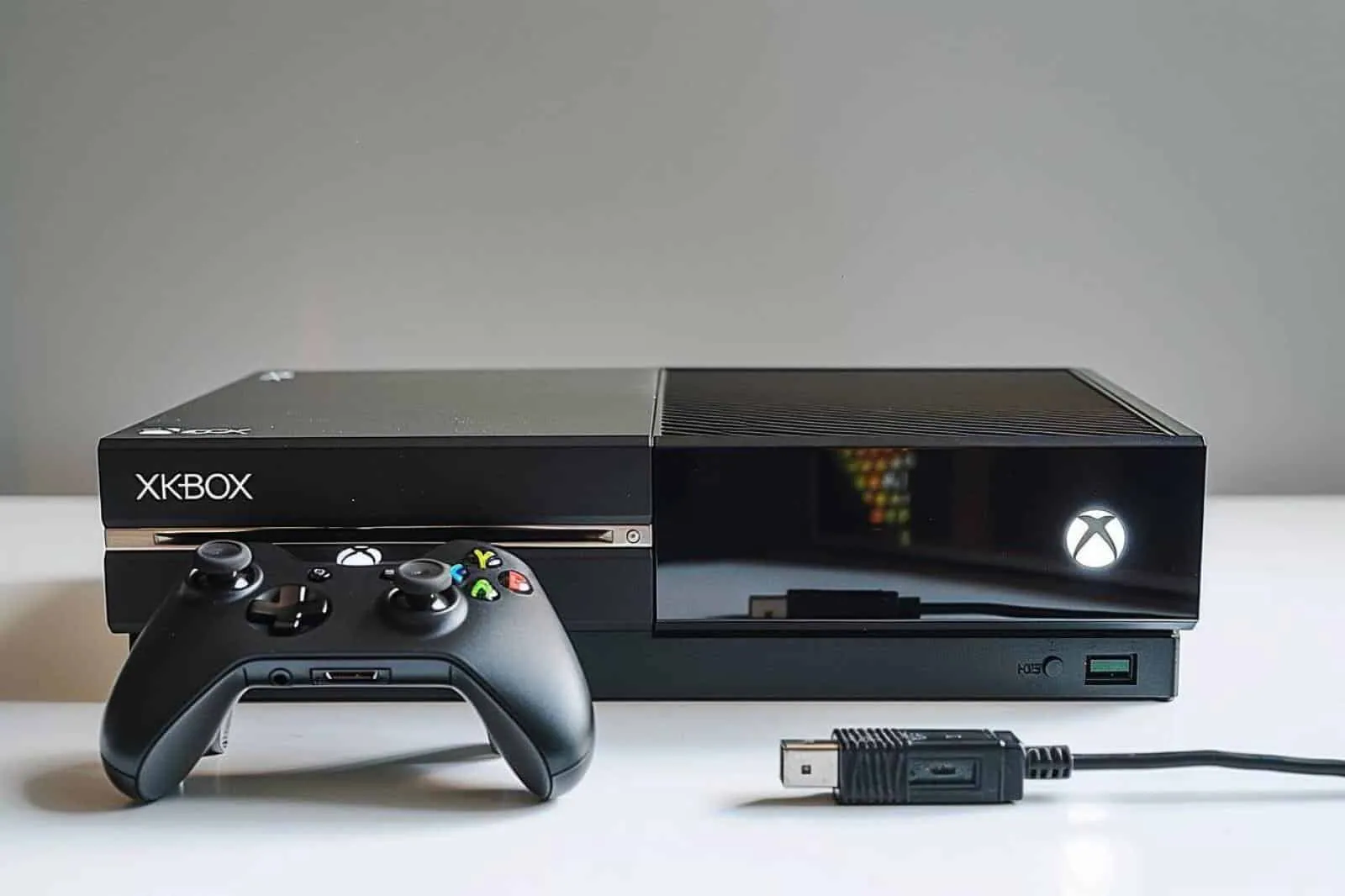
Comment utiliser un Kinect avec son adaptateur secteur et un câble USB
Brancher un Kinect sur un ordinateur n’a rien d’un simple branchement de webcam. Entre les différentes générations du capteur, les adaptateurs spécifiques, les exigences USB et les pilotes parfois capricieux, le succès tient surtout à une méthode rigoureuse. Voici le guide complet pour identifier votre modèle, le connecter correctement, installer les bons outils et vérifier qu’il fonctionne vraiment.
Identifier votre version de Kinect
Avant de brancher quoi que ce soit, il faut répondre à la question la plus importante : quel Kinect possédez-vous exactement ? C’est le point de départ de toute installation réussie. Dans le langage courant, on parle souvent de “Kinect” comme d’un seul produit, alors qu’il existe au moins deux générations grand public très différentes, auxquelles s’ajoute l’Azure Kinect, un appareil plus récent qui ne suit pas la même logique de connexion.
Si vous avez un Kinect pour Xbox 360, vous êtes face au capteur de première génération, souvent appelé v1. Si vous avez un Kinect pour Xbox One, il s’agit du v2, plus précis mais aussi plus exigeant côté compatibilité matérielle. Cette distinction détermine l’adaptateur à acheter, le type de port USB requis et le logiciel à installer.
Kinect v1 ou Kinect v2 : ce que cela change vraiment
Kinect Xbox 360 (v1)
Le plus simple à recycler sur PC
- Utilise en général un adaptateur secteur + USB dédié pour PC
- Fonctionne avec des outils plus anciens mais encore exploitables
- Moins exigeant sur l’USB
- Pratique pour des projets de test, de détection simple ou d’expérimentation
Kinect Xbox One (v2)
Plus précis, mais plus strict
- Nécessite un adaptateur spécifique pour PC et, en pratique, un vrai port USB 3.0
- Offre un suivi plus avancé du corps et une meilleure profondeur
- Plus sensible aux problèmes de compatibilité matérielle
- Mieux adapté aux projets plus ambitieux, à condition d’avoir la bonne configuration
Vérifier le matériel nécessaire
Une installation propre repose sur un trio très simple : le bon capteur, le bon adaptateur, le bon port USB. Beaucoup d’échecs viennent d’un détail négligé : un adaptateur prévu pour une autre version, un port en façade peu stable, ou un ordinateur qui alimente mal le périphérique.
- Votre capteur Kinect
- L’adaptateur secteur compatible avec votre version de Kinect
- Le câble USB adapté, ou l’adaptateur intégrant la sortie USB
- Un ordinateur compatible, de préférence sous Windows si vous voulez la voie la plus simple
- Les pilotes ou le SDK correspondant à votre modèle
- Une application de test pour vérifier le flux vidéo, la profondeur ou le suivi du squelette
| Modèle | Adaptateur requis | Port USB | Logiciel conseillé | Point de vigilance |
|---|---|---|---|---|
| Kinect Xbox 360 (v1) | Adaptateur secteur + USB pour usage PC | USB 2.0 en général | Kinect for Windows SDK 1.8 ou outils compatibles | Ne pas confondre avec un simple câble : l’alimentation externe est indispensable |
| Kinect Xbox One (v2) | Adaptateur spécifique pour PC, avec alimentation dédiée | USB 3.0 | Kinect for Windows SDK 2.0 ou outils compatibles | Très sensible à la qualité du port USB et du contrôleur hôte |
| Azure Kinect | Aucun rapport avec les anciens adaptateurs Kinect Xbox | USB-C | Azure Kinect SDK | Produit différent, hors du cadre de ce guide |
Brancher Kinect étape par étape
Une fois le matériel réuni, le branchement lui-même est assez simple. Ce qui compte, c’est de respecter l’ordre logique et d’éviter les intermédiaires inutiles. L’objectif est de fournir au capteur une alimentation stable et une liaison USB propre vers l’ordinateur.
Préparer le poste de travail
Placez d’abord le Kinect sur une surface stable, face à l’espace que vous souhaitez analyser. Évitez de le poser trop bas, trop près d’un écran brillant ou derrière un obstacle. Si vous utilisez un PC fixe, privilégiez les ports USB arrière directement reliés à la carte mère : ils sont souvent plus fiables que ceux en façade.
- Éteignez ou laissez l’ordinateur au repos avant la première connexion, surtout si vous installez un Kinect v2.
- Reliez le connecteur du capteur à l’adaptateur prévu pour lui.
- Branchez l’adaptateur secteur à une prise électrique stable.
- Connectez ensuite la sortie USB de l’adaptateur à l’ordinateur.
- Évitez les hubs USB, les rallonges douteuses et les adaptateurs multiples.
- Patientez quelques secondes pour laisser le système détecter le matériel.
L’ordre de branchement recommandé
En pratique, le plus sûr consiste à alimenter d’abord le capteur, puis à le relier au PC via USB. Sur certains systèmes, brancher l’USB avant l’alimentation ne pose aucun problème ; sur d’autres, cela peut provoquer une détection incomplète. Si le Kinect n’est pas reconnu, débranchez tout, attendez quelques secondes, puis recommencez dans cet ordre. Ce réflexe simple résout déjà un bon nombre de cas.
Installer les pilotes et logiciels
Le branchement physique ne suffit pas : il faut ensuite installer la couche logicielle qui permettra à l’ordinateur de dialoguer avec le capteur. Là encore, le choix dépend de la version du Kinect et du système utilisé. Pour un usage simple et fiable, Windows reste la voie la plus directe.
Sur Windows avec un Kinect v1
Pour un Kinect de première génération, la solution la plus courante consiste à installer le Kinect for Windows SDK 1.8 ou des pilotes compatibles destinés au capteur v1. Une fois l’installation terminée, redémarrez si le système le demande, puis reconnectez le capteur. Dans le Gestionnaire de périphériques, vous devez voir apparaître les composants liés au Kinect, notamment la caméra, le capteur de profondeur et, selon les cas, l’interface audio.
Sur Windows avec un Kinect v2
Pour le Kinect de Xbox One, l’installation passe en général par le Kinect for Windows SDK 2.0. Cette version est plus stricte : elle suppose un système 64 bits et surtout une compatibilité USB 3.0 réellement stable. Le logiciel de vérification fourni avec le SDK est particulièrement utile, car il permet de valider non seulement la présence du capteur, mais aussi la capacité du PC à l’exploiter correctement.
Sur macOS ou Linux
C’est possible, mais plus technique. Les utilisateurs avancés passent souvent par des bibliothèques open source comme libfreenect pour le v1 ou libfreenect2 pour le v2. La logique reste la même côté branchement, mais l’installation logicielle demande davantage de manipulations. Si votre objectif est simplement de faire fonctionner rapidement le capteur, mieux vaut commencer sous Windows.
Tester le bon fonctionnement
Une fois les pilotes installés, il faut vérifier que le capteur fonctionne réellement. Le bon test consiste à contrôler plusieurs éléments : l’alimentation, la détection USB, le flux couleur, la profondeur et, si besoin, le suivi du squelette. Se contenter de voir “périphérique installé” ne garantit pas que le Kinect est exploitable.
- Vérifiez que le capteur est bien alimenté et reste stable, sans extinction aléatoire.
- Ouvrez un utilitaire de test ou un exemple du SDK pour afficher l’image couleur.
- Contrôlez également le flux de profondeur, souvent plus révélateur en cas de souci USB.
- Testez le micro si vous comptez utiliser la capture audio du Kinect.
- Déplacez-vous devant le capteur pour voir si le suivi réagit correctement.
Si votre Kinect est bien alimenté mais invisible dans le logiciel, le coupable est souvent le port USB ou le pilote, pas le capteur lui-même.
Résoudre les problèmes fréquents
La plupart des blocages se rangent dans trois familles : absence de détection, fonctionnement partiel ou instabilité. Il est inutile de tout réinstaller d’emblée : procédez par élimination, du plus simple au plus probable.
Le capteur n’est pas reconnu
- Vérifiez que l’adaptateur correspond exactement à votre version de Kinect.
- Essayez un autre port USB, de préférence directement sur l’ordinateur.
- Redémarrez le PC après installation des pilotes, puis reconnectez le capteur.
- Contrôlez le Gestionnaire de périphériques pour repérer un périphérique inconnu ou en erreur.
- Retirez les hubs et rallonges pour revenir à une connexion directe.
L’image est noire ou certains flux ne remontent pas
Ce symptôme apparaît souvent quand le lien USB n’est pas assez stable ou quand le logiciel utilisé n’est pas adapté au Kinect. Essayez d’abord un outil officiel du SDK ou un visualiseur reconnu. Si seul le micro fonctionne mais pas la vidéo ou la profondeur, suspectez en priorité la compatibilité USB, en particulier sur le Kinect v2.
Déconnexions, chauffe ou fonctionnement intermittent
Un adaptateur qui chauffe exagérément, un capteur qui se coupe après quelques minutes ou un fonctionnement aléatoire signalent souvent un problème d’alimentation ou de qualité d’adaptateur. Dans ce cas, évitez d’insister. Débranchez, laissez refroidir, puis testez avec une alimentation fiable. Sur le marché de l’occasion, un bloc secteur fatigué est loin d’être rare.
Bien utiliser Kinect au quotidien
Quand le capteur est enfin reconnu, quelques bonnes pratiques permettent d’éviter bien des frustrations. Le Kinect fonctionne mieux quand son environnement est cohérent : une distance correcte, un champ dégagé, un éclairage raisonnable et un support stable. Ce n’est pas seulement une question de branchement, mais aussi de placement.
- Placez le capteur à hauteur du torse ou légèrement au-dessus, dirigé vers la zone d’usage.
- Laissez un espace libre entre vous et le Kinect pour éviter les coupures de suivi.
- Évitez les surfaces très réfléchissantes ou les obstacles dans le champ.
- Préférez une utilisation dans un environnement calme si vous exploitez les microphones.
- Gardez le même port USB une fois que tout fonctionne : changer de port peut forcer une nouvelle détection.
Faut-il encore utiliser Kinect aujourd’hui ?
Oui, à condition d’avoir une attente réaliste. Le Kinect reste intéressant pour le suivi de mouvement, les projets de vision par ordinateur, certaines installations artistiques, l’expérimentation en robotique ou les prototypes interactifs. En revanche, si vous cherchez simplement une caméra pour la visioconférence, le Kinect est souvent une solution trop complexe pour un besoin trop simple.
Autrement dit, le Kinect demeure pertinent pour les profils curieux, les makers, les développeurs et les passionnés de capteurs. Mais il faut accepter son âge : pilotes anciens, matériel parfois discontinué, adaptateurs devenus plus rares. Si vous tenez déjà le capteur et le bon adaptateur, cela vaut la peine d’essayer. Si vous partez de zéro, comparez aussi avec des caméras de profondeur ou des solutions plus modernes, parfois plus faciles à intégrer.
Questions fréquentes
Peut-on brancher un Kinect directement en USB sans adaptateur secteur ?
Faut-il un port USB 3.0 pour utiliser un Kinect ?
Pourquoi mon Kinect n’apparaît-il pas dans l’application Caméra de Windows ?
Le Kinect fonctionne-t-il encore sous Windows 11 ?
Quel adaptateur faut-il acheter pour un Kinect Xbox One ?
Mon Kinect s’allume, mais le logiciel ne détecte rien : que faire ?
À lire ensuite
Dans la même veine
 High Tech
 Comment optimiser son site pour la recherche vocale
Optimiser un site pour la recherche vocale requiert une compréhension fine des habitudes des utilisateurs modernes. Les recherches…
 High Tech
 Tutoriel pour développer un assistant vocal
Créer un assistant vocal représente une aventure fascinante dans le monde de la technologie. La complexité des systèmes intelligen…
 High Tech
 Guide pour comprendre le edge AI
L’Edge AI révolutionne notre rapport à l’intelligence sans nécessiter d’infrastructures complexes. Les algorithmes d’IA traitent l…
 High Tech
 Tutoriel pour développer un site web avec ReactJS
Vue d’ensemble Pour commencer avec ReactJS, installez Node.js en version LTS. Utilisez Create React App pour générer rapidement un…