
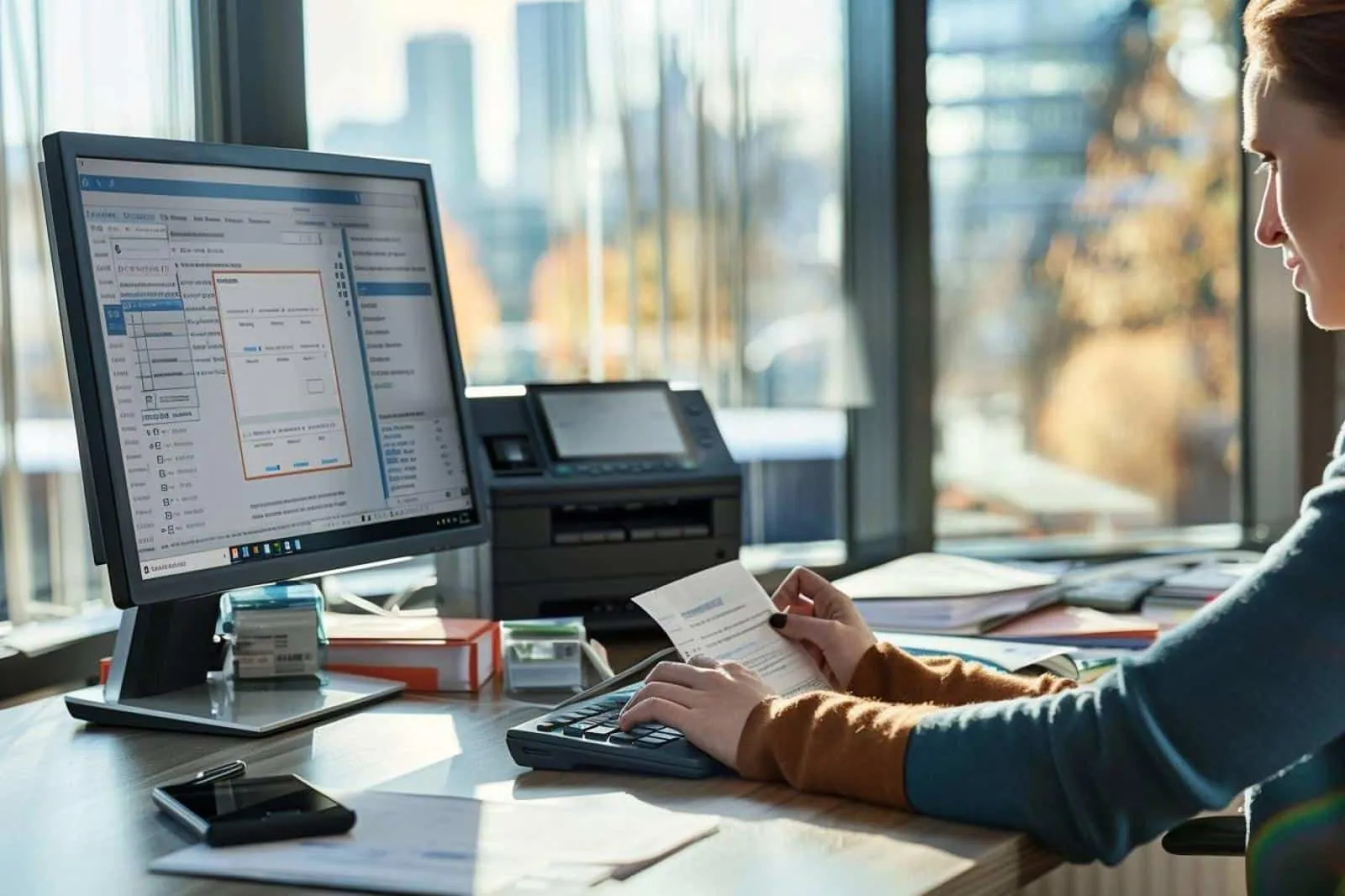
Peut-on télécopier et numériser des documents directement depuis Windows ?
Oui, Windows peut servir à numériser des documents, et il peut aussi envoyer des fax — mais pas du tout dans les mêmes conditions. Pour la numérisation, la compatibilité est aujourd’hui assez courante. Pour la télécopie, en revanche, tout dépend du matériel connecté, du pilote installé et, souvent, de la présence d’une vraie ligne téléphonique ou d’un service adapté. Voici ce qui fonctionne réellement, ce qu’il faut vérifier, et la méthode la plus fiable selon votre cas.
La réponse courte
Si votre objectif est de scanner une feuille, un contrat, une facture ou une pièce administrative, la réponse est clairement oui. Windows sait dialoguer avec la plupart des scanners et imprimantes multifonctions via des pilotes standard, et propose des outils simples pour lancer une acquisition.
Si votre objectif est d’envoyer un fax depuis l’ordinateur, la réponse est plus nuancée. Windows dispose d’outils historiques dédiés à la télécopie, mais ils ne suffisent pas seuls : il faut derrière eux un modem fax compatible, un serveur fax dans un environnement professionnel, ou parfois un logiciel PC-Fax fourni par le fabricant de l’imprimante. Autrement dit, la faisabilité dépend moins de Windows que de l’écosystème matériel et réseau autour de votre PC.
Pour la télécopie, deux approches coexistent
Fax natif depuis Windows
Modem, ligne téléphonique ou serveur fax
- Peut fonctionner sans abonnement supplémentaire si l’infrastructure existe déjà
- S’intègre au poste de travail Windows
- Reste pertinent dans certains contextes administratifs ou professionnels
- Demande un matériel compatible et parfois une vraie ligne analogique
- Configuration plus technique et moins universelle aujourd’hui
Service de fax en ligne
Solution cloud via navigateur ou e-mail
- Pas besoin de modem fax local
- Plus simple pour un usage ponctuel
- Souvent compatible avec les PC récents et les réseaux modernes
- Repose sur un abonnement ou une facturation à l’usage
- N’est pas une fonction native de Windows à proprement parler
Ce que Windows permet réellement
Numériser sous Windows : oui, dans la plupart des cas
Dans l’écosystème Windows, la numérisation est un usage courant. Selon votre version du système et le périphérique utilisé, vous pouvez passer par Numérisation Windows, par Télécopie et numérisation Windows, ou par le logiciel du constructeur. Si le scanner est correctement reconnu, l’opération est généralement simple : choix de la source, résolution, couleur, format de sortie, puis enregistrement.
- Scanner à plat en USB : généralement pris en charge sans difficulté majeure
- Imprimante multifonction en Wi-Fi ou Ethernet : souvent compatible si le pilote est correctement installé
- Chargeur automatique de documents (ADF) : dépend du pilote et du logiciel utilisé
- Recto-verso automatique, OCR, PDF multipage : souvent mieux gérés par l’application du fabricant que par l’outil Windows le plus basique
Télécopier sous Windows : possible, mais sous conditions strictes
L’envoi de fax depuis Windows existe encore, mais ce n’est plus un usage universel. Pour que cela fonctionne, il faut que l’ordinateur puisse accéder à une capacité de télécopie réelle : un modem fax branché à une ligne téléphonique, une passerelle d’entreprise, ou une imprimante qui expose une fonction PC-Fax. Sans cela, le menu ou le logiciel ne feront rien de concret.
- Un PC récent sans modem ni ligne téléphonique ne peut pas envoyer de fax “magiquement”
- Une imprimante avec fonction fax peut parfois envoyer des fax depuis son écran, mais pas forcément depuis le PC
- Les box internet et la VoIP peuvent compliquer le fonctionnement, même quand une prise téléphonique est présente
- En entreprise, l’envoi peut reposer sur un serveur fax interne plutôt que sur un matériel local
Les prérequis indispensables
Avant de perdre du temps dans les menus, vérifiez ce que vous avez réellement. Beaucoup de blocages viennent d’une confusion entre scanner, fax et imprimante multifonction. Une même machine peut réunir les trois fonctions, mais cela ne veut pas dire que chaque fonction est exploitable depuis Windows de la même manière.
| Usage | Matériel nécessaire | Logiciel conseillé | Fonctionne directement depuis Windows ? |
|---|---|---|---|
| Numériser une page simple | Scanner ou imprimante multifonction compatible | Numérisation Windows ou logiciel constructeur | Oui, dans la majorité des cas |
| Numériser un lot de pages en PDF multipage | Périphérique avec ADF recommandé | Plutôt le logiciel du fabricant | Oui, mais avec des limites selon l’outil Windows utilisé |
| Envoyer un fax depuis le PC | Modem fax + ligne téléphonique ou serveur fax | Télécopie et numérisation Windows | Oui, sous conditions strictes |
| Envoyer un fax via une imprimante avec fonction fax | Imprimante supportant le PC-Fax | Utilitaire du constructeur | Parfois, pas systématiquement |
| Envoyer un fax sans ligne ni modem | Aucun matériel local dédié, mais service externe | Service de fax en ligne | Non, pas nativement dans Windows |
Sous Windows, la numérisation est devenue standard ; la télécopie, elle, dépend encore d’une infrastructure spécifique.
Comment numériser pas à pas
Pour numériser un document depuis Windows, l’approche la plus simple consiste à partir du périphérique déjà installé dans le système. Si votre scanner apparaît dans les paramètres, vous êtes en bonne voie. L’objectif est d’obtenir un fichier lisible, léger et facile à envoyer, sans surcharger inutilement la résolution.
- Installez ou vérifiez le pilote du scanner ou de l’imprimante multifonction
- Ouvrez l’application de numérisation disponible sur votre PC
- Sélectionnez le périphérique si plusieurs scanners sont présents
- Choisissez la source : vitre, chargeur automatique, parfois recto-verso
- Définissez le type de document : noir et blanc, niveaux de gris, couleur
- Réglez la résolution, lancez un aperçu si possible, puis numérisez
- Enregistrez le fichier dans un dossier clair avec un nom explicite
Les bons réglages pour éviter des fichiers trop lourds ou illisibles
Pour un document bureautique classique, 300 dpi en niveaux de gris suffit très souvent. Monter plus haut n’améliore pas forcément la lecture, mais alourdit nettement le fichier. Réservez les résolutions supérieures aux petits caractères, aux archives ou aux images qui doivent être agrandies. Et si vous avez besoin d’un PDF multipage propre, d’un recadrage automatique ou d’un OCR, l’application du fabricant reste souvent plus complète que l’outil Windows minimal.
Si le scanner n’offre qu’un format image et non un PDF, ce n’est pas forcément bloquant : vous pouvez d’abord produire une image propre, puis la convertir ou la regrouper ensuite avec un outil adapté. En revanche, si vous numérisez régulièrement des dossiers de plusieurs pages, mieux vaut privilégier un chargeur automatique et un logiciel capable de produire directement des PDF multipages.
Comment envoyer un fax depuis Windows
Pour la télécopie, la méthode dépend du maillon technique dont vous disposez. Avec un modem fax ou un serveur fax compatible, l’outil Windows dédié peut suffire. Avec une imprimante multifonction, tout dépend de la présence d’une vraie fonction PC-Fax dans le pilote ou l’utilitaire du constructeur.
- Vérifiez d’abord la présence d’un modem fax, d’un serveur fax ou d’une imprimante compatible PC-Fax
- Assurez-vous que la ligne téléphonique ou la passerelle de fax est opérationnelle
- Ouvrez l’outil de télécopie de Windows ou le logiciel du fabricant
- Configurez le périphérique de télécopie lors du premier lancement
- Composez le numéro du destinataire en respectant le format demandé
- Ajoutez le document à envoyer, puis vérifiez l’aperçu si disponible
- Lancez l’envoi et contrôlez le journal ou l’état du fax
Si vous avez une imprimante multifonction avec fax
C’est le cas qui prête le plus à confusion. Une imprimante peut afficher une fonction Fax sur son panneau de commande, tout en n’autorisant pas l’envoi depuis le PC. Pour le savoir, cherchez dans les pilotes ou utilitaires les mentions PC-Fax, Fax Driver ou équivalent. Si cette fonction n’existe pas, vous pourrez peut-être faxer depuis l’imprimante elle-même, mais pas directement depuis Windows.
- Si le constructeur propose un pilote PC-Fax, installez-le de préférence plutôt qu’un pilote générique
- Si seule l’impression fonctionne, cela ne prouve pas que la télécopie PC est supportée
- En réseau, certaines fonctions avancées exigent l’adresse IP du périphérique et le bon utilitaire de découverte
- En environnement professionnel, l’administrateur peut restreindre l’accès aux fonctions de fax
Les limites à connaître
Même quand tout semble compatible, quelques limites reviennent souvent. Les connaître vous évitera de conclure trop vite que “Windows ne marche pas”, alors que le problème vient en réalité du pilote, du réseau ou de la téléphonie.
- Un pilote installé automatiquement par Windows peut suffire pour imprimer, mais pas pour exploiter toutes les fonctions de numérisation
- Le scanner peut être visible, mais le chargeur automatique ou le recto-verso peuvent ne pas remonter correctement
- Le fax peut échouer à cause de la ligne, même si le logiciel est bien configuré
- Le Wi-Fi simplifie l’installation, mais peut compliquer la détection si le périphérique change d’adresse réseau
- Les outils natifs de Windows sont pratiques, mais souvent moins complets que les suites logicielles des fabricants
Quelle solution choisir selon votre besoin
Le bon choix dépend surtout de votre fréquence d’usage. Pour un utilisateur domestique ou indépendant, la numérisation native de Windows suffit souvent largement. Pour la télécopie, il faut distinguer l’usage occasionnel de l’usage métier.
- Vous numérisez de temps en temps une ou deux pages : l’outil Windows peut suffire
- Vous scannez souvent des dossiers, des contrats ou des justificatifs : préférez une imprimante multifonction avec ADF et le logiciel du constructeur
- Vous devez envoyer un fax une fois par an : un service de fax en ligne est souvent plus simple qu’un montage matériel
- Vous travaillez dans un secteur encore très attaché au fax : modem dédié, serveur fax ou solution d’entreprise seront plus fiables
- Vous devez archiver, rechercher ou extraire du texte : choisissez une solution incluant OCR et PDF multipage
Dépannage rapide
Le scanner n’est pas détecté ou refuse de numériser
- Redémarrez le scanner, puis le PC, surtout après une première installation
- Essayez un port USB différent ou reconnectez l’appareil au Wi-Fi
- Installez le pilote complet du constructeur plutôt qu’un pilote basique
- Vérifiez que le service de numérisation n’est pas bloqué par un logiciel de sécurité
- Testez avec l’application du fabricant pour savoir si le problème vient de Windows ou du périphérique
Le fax ne part pas
- Contrôlez le câblage téléphonique et la présence d’une tonalité
- Vérifiez que le bon périphérique de fax est sélectionné dans le logiciel
- Confirmez que la numérotation est correcte, surtout avec indicatif ou préfixe de sortie
- Testez un envoi vers un numéro connu pour écarter une erreur de destination
- Si vous passez par une box, réduisez vos attentes en matière de fiabilité et envisagez une alternative
En cas de doute, faites toujours un test croisé : numérisation via l’application du constructeur, puis télécopie via le matériel lui-même si c’est possible. Cela permet d’isoler rapidement l’origine du problème : Windows, le pilote, le réseau ou la ligne.
Verdict
Oui, il est possible de numériser des documents directement depuis Windows, et c’est aujourd’hui un usage courant, simple et généralement fiable. Oui, il est aussi possible d’envoyer des fax depuis Windows, mais seulement si vous disposez d’un matériel ou d’un service réellement compatible. Si vous retenez une seule idée, c’est celle-ci : pour la numérisation, Windows est souvent suffisant ; pour la télécopie, Windows n’est qu’une interface, pas l’infrastructure.
Questions fréquentes
Windows 11 permet-il encore d’envoyer des fax ?
Peut-on numériser en PDF directement depuis Windows ?
Une imprimante multifonction Wi-Fi suffit-elle pour faxer depuis le PC ?
Pourquoi mon scanner apparaît dans Windows, mais la numérisation ne fonctionne pas ?
Le fax fonctionne-t-il avec une box internet ?
Quel est le meilleur réglage pour scanner un document administratif ?
À lire ensuite
Dans la même veine
 High Tech
 Comment optimiser son site pour la recherche vocale
Optimiser un site pour la recherche vocale requiert une compréhension fine des habitudes des utilisateurs modernes. Les recherches…
 High Tech
 Tutoriel pour développer un assistant vocal
Créer un assistant vocal représente une aventure fascinante dans le monde de la technologie. La complexité des systèmes intelligen…
 High Tech
 Guide pour comprendre le edge AI
L’Edge AI révolutionne notre rapport à l’intelligence sans nécessiter d’infrastructures complexes. Les algorithmes d’IA traitent l…
 High Tech
 Tutoriel pour développer un site web avec ReactJS
Vue d’ensemble Pour commencer avec ReactJS, installez Node.js en version LTS. Utilisez Create React App pour générer rapidement un…