
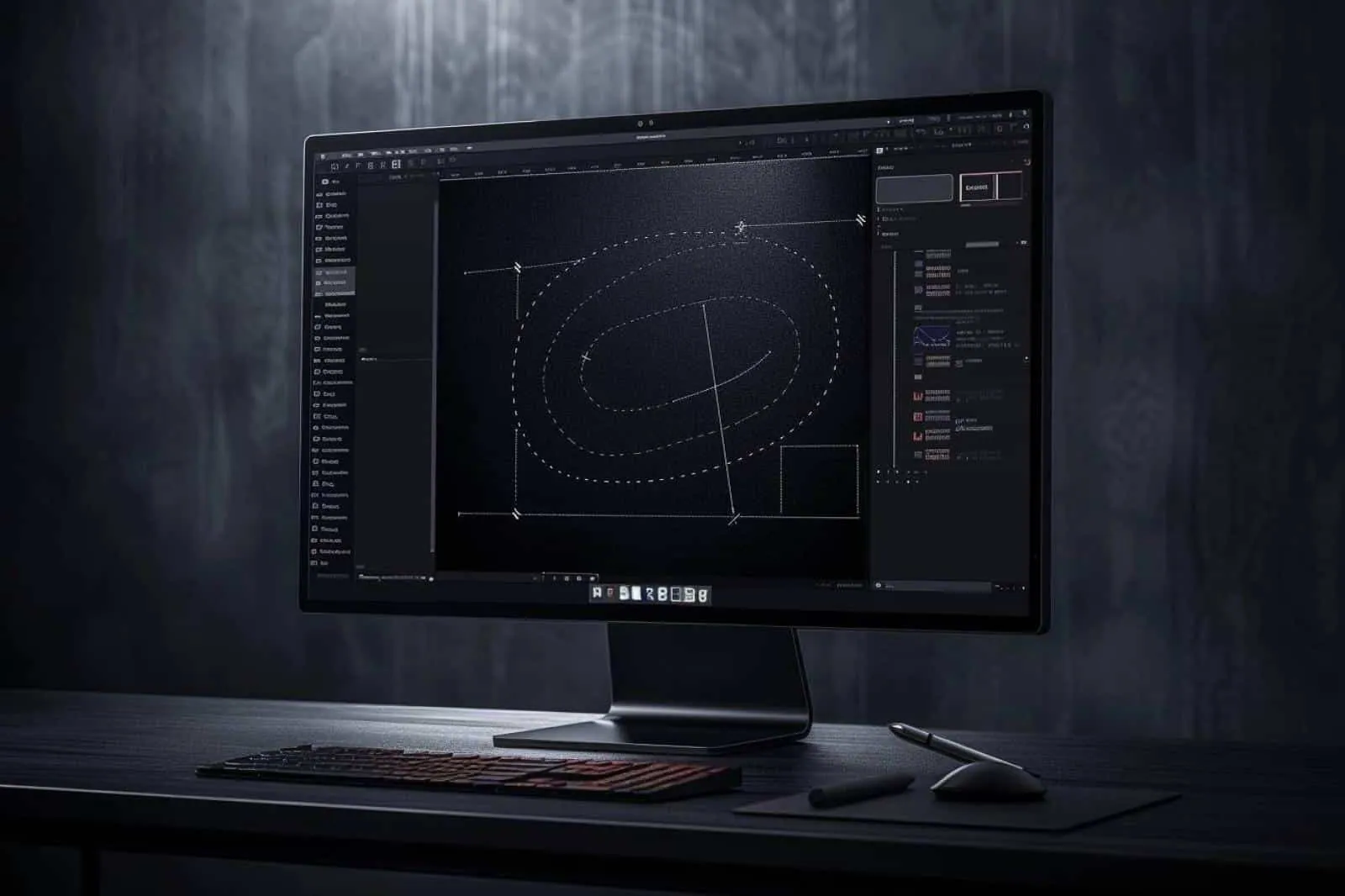
Comment créer un fond noir sur Photoshop sans perdre en élégance
Sur une image de mode, un fond noir change immédiatement la lecture d’une silhouette. Il dramatise un portrait, affine une composition, fait ressortir une matière et donne un souffle éditorial à une photo parfois banale. Mais dans Photoshop, tout dépend du point de départ : document vierge, sujet déjà détouré, arrière-plan encombré ou vêtements noirs à préserver. Voici la méthode complète pour obtenir un noir propre, dense et crédible.
Dans l’univers mode, un fond noir n’est pas seulement une couleur. C’est un choix de mise en scène. Il peut rendre une image plus luxueuse, plus sobre, plus cinématographique. Mais il révèle aussi tous les défauts : bords mal détourés, halo gris, texture du fond irrégulière, contraste excessif ou silhouette trop avalée par l’obscurité.
Choisir la bonne méthode dès le départ
Il n’existe pas une seule manière de créer un fond noir sur Photoshop, mais plusieurs scénarios. Si vous partez d’un document vierge, tout est simple. Si vous avez déjà une photo avec un sujet et un décor, la question devient celle du détourage et de la finesse des bords. Et si vous travaillez une photo de mode avec des vêtements noirs, il faut aller plus loin : un fond noir réussi doit rester profond sans faire disparaître la coupe, les plis ou les matières.
| Votre situation | Méthode recommandée | Outils principaux | Niveau | Résultat attendu |
|---|---|---|---|---|
| Vous partez de zéro | Créer un document puis remplir le fond en noir | Nouveau document, calque de couleur unie, Pot de peinture | Très facile | Fond noir uniforme et immédiat |
| Le sujet est déjà détouré | Placer un calque noir sous le sujet | Panneau Calques, Couleur unie | Très facile | Résultat net et réversible |
| Le fond actuel est clair et simple | Sélectionner l’arrière-plan puis le remplacer | Sélection d’objet, Baguette magique, masque | Facile | Rapide si les contours sont lisibles |
| Le fond est chargé ou irrégulier | Détourer le sujet puis ajouter un fond noir | Sélectionner un sujet, Sélectionner et masquer | Intermédiaire | Rendu plus professionnel |
| Vous cherchez un noir plus dense sans refaire tout le fond | Assombrir le décor via un calque de réglage masqué | Courbes, Niveaux, masque de fusion | Intermédiaire | Noir profond en conservant la matière |
Créer un fond noir sur un document vierge
Si vous n’avez pas encore d’image et souhaitez simplement créer un visuel au fond noir, Photoshop vous permet de le faire en quelques secondes. C’est le cas typique d’un montage, d’un texte destiné aux réseaux sociaux ou d’une composition minimaliste pour mettre un accessoire en avant.
La méthode la plus simple
- Ouvrez Photoshop puis créez un nouveau document via « Fichier > Nouveau ». Choisissez les dimensions adaptées à votre usage : publication web, story verticale, bannière ou page imprimée.
- Dans le panneau Calques, créez de préférence un calque de remplissage Couleur unie plutôt qu’un simple fond peint. Sélectionnez la couleur noire.
- Si vous préférez une méthode directe, vous pouvez aussi sélectionner l’outil Pot de peinture puis cliquer sur le fond après avoir choisi le noir comme couleur de premier plan.
- Vérifiez que le noir remplit bien toute la surface et qu’aucune zone transparente ne subsiste si votre document doit être exporté en JPEG.
- Ajoutez ensuite vos éléments visuels sur des calques séparés : photo détourée, texte, logo, ombre légère ou reflet discret.
Pour un usage courant, le calque de couleur unie est préférable au Pot de peinture, car il permet de changer facilement de teinte, d’ajuster l’opacité, d’ajouter un dégradé sombre ou de tester un noir moins brutal. En photo de mode, cette souplesse est précieuse : un noir très dense n’est pas toujours le plus flatteur.
Remplacer un arrière-plan existant par du noir
C’est le cas le plus fréquent : vous avez déjà une photo, mais le décor ne convient pas, ou vous souhaitez lui donner un style plus éditorial. Ici, la qualité finale dépend surtout de la propreté du détourage. Plus le sujet est net et bien séparé du fond, plus la transformation sera crédible.
Méthode rapide si le fond d’origine est simple
Si votre arrière-plan est clair, uniforme ou bien distinct du sujet, vous pouvez aller vite. Cette méthode fonctionne bien pour un packshot, un portrait devant un mur clair ou une photo déjà correctement éclairée.
- Dupliquez votre calque d’image pour préserver l’original.
- Utilisez « Sélection d’objet », « Sélection rapide » ou, dans certains cas, la « Baguette magique » pour sélectionner l’arrière-plan.
- Affinez la sélection si nécessaire : ajoutez ou retirez des zones jusqu’à obtenir une séparation propre entre le sujet et le décor.
- Appliquez un léger contour progressif si les bords paraissent trop durs. Un réglage très discret suffit souvent.
- Créez un nouveau calque sous votre image et remplissez-le de noir, ou inversez la logique avec un masque de fusion puis placez un calque noir en dessous.
- Zoomez à 100 % pour vérifier les contours du visage, des épaules, des cheveux et des accessoires.
Méthode propre pour un rendu plus professionnel
Dès qu’il y a des cheveux, des matières transparentes, des manches floues, du tulle, des bijoux fins ou une lumière complexe, mieux vaut travailler proprement. En mode, c’est souvent cette approche qui fait la différence entre une retouche amateur et une image crédible.
- Dupliquez votre photo d’origine.
- Lancez « Sélectionner un sujet » pour obtenir une première base de détourage.
- Ouvrez ensuite « Sélectionner et masquer ». Choisissez un mode d’affichage qui vous aide à voir les bords, par exemple sur fond noir.
- Utilisez l’outil d’amélioration des contours sur les cheveux, les franges, la dentelle ou les zones semi-transparentes.
- Ajustez le contour si besoin : lissez légèrement, ajoutez un très faible contour progressif, et contractez un peu le masque s’il laisse apparaître un halo clair.
- Sortez le résultat en « Nouveau calque avec masque de fusion » pour rester non destructif.
- Créez un calque de couleur unie noir et glissez-le sous le sujet dans la pile de calques.
- Reprenez enfin le masque au pinceau doux, en noir ou en blanc, pour corriger les derniers défauts autour des bords.
Deux approches selon la qualité visée
Noircir directement l’arrière-plan
Rapide, mais à réserver aux cas simples
- Convient si le fond est déjà uniforme ou bien séparé du sujet.
- Mise en œuvre rapide pour un visuel simple ou un besoin ponctuel.
- Peut laisser apparaître des bords sales, des halos ou des zones mal sélectionnées.
- Moins souple si vous voulez ensuite ajuster le noir ou changer de style.
Détourer le sujet puis ajouter un fond noir
La méthode la plus propre pour un rendu mode
- Permet un fond noir net, dense et réversible.
- Donne un meilleur contrôle sur les contours, les cheveux et les accessoires.
- Facilite les retouches fines sur la silhouette, les ombres et la matière.
- Demande plus de temps, mais le résultat est nettement plus professionnel.
Obtenir un noir profond sans écraser le sujet
C’est le point le plus important en photographie de mode. Un fond noir réussi ne doit pas tout aplatir. Il doit mettre en valeur la matière : la laine, le cuir, le satin, le velours, les strass, la peau, le maquillage. Si vous poussez trop le contraste, vous risquez de faire disparaître les détails du vêtement, surtout lorsqu’il est lui-même noir ou anthracite.
Assombrir seulement le fond avec un calque de réglage
- Ajoutez un calque de réglage « Courbes » ou « Niveaux » au-dessus de votre image.
- Assombrissez le fond jusqu’à obtenir une densité satisfaisante, sans vous préoccuper d’abord du sujet.
- Inversez ensuite le masque du calque de réglage pour le masquer entièrement.
- Peignez en blanc sur le masque uniquement là où vous voulez renforcer le noir, c’est-à-dire sur l’arrière-plan.
- Travaillez avec un pinceau doux et une opacité modérée pour préserver les transitions naturelles autour de la silhouette.
- Ajustez le résultat par petites touches plutôt qu’en une seule correction brutale.
Cette méthode est très utile si le décor est déjà sombre mais pas assez dense. Elle permet de garder un peu de réalisme : ombre au sol, volume derrière le sujet, dégradé subtil dans le fond. Pour certaines images éditoriales, ce noir nuancé est souvent plus beau qu’un aplat totalement uniforme.
Conserver les détails du sujet sur un fond noir
- Gardez une légère différence de densité entre le fond et le vêtement noir. Le fond peut être plus profond, le textile un peu plus lisible.
- Surveillez les contours des épaules, des manches et des cheveux : ce sont eux qui dessinent la silhouette.
- Évitez de boucher complètement les ombres du visage, surtout sur les pommettes, le cou et la ligne de mâchoire.
- Renforcez au besoin quelques hautes lumières discrètes sur les plis du tissu, les coutures ou les bijoux.
- Regardez l’image en grand écran mais aussi à taille réduite : une photo peut sembler belle en zoom et devenir illisible sur mobile.
Un fond noir réussi ne doit pas avaler le vêtement ; il doit lui offrir une scène.
Noir écran, noir impression : ce qu’il faut savoir
Un fond noir n’a pas le même comportement selon qu’il est destiné au web, aux réseaux sociaux, à un book imprimé ou à un dossier de presse. Sur écran, un noir RVB simple peut déjà sembler très dense. En impression, c’est plus technique : un noir trop pauvre paraît terne, tandis qu’un noir trop chargé peut poser problème selon le papier et l’imprimeur.
- Pour le web et les réseaux sociaux, travaillez généralement en RVB et exportez en sRGB afin d’éviter les mauvaises surprises d’affichage.
- Un noir RVB 0,0,0 fonctionne le plus souvent très bien à l’écran, surtout pour un fond franc.
- Pour un portfolio ou un lookbook imprimé, demandez le profil colorimétrique et les consignes de l’imprimeur avant de convertir en CMJN.
- Le « noir riche » en impression peut être pertinent pour un grand aplat de fond, mais ses valeurs exactes varient selon les usages et les ateliers.
- Évitez de supposer qu’un noir magnifique sur votre écran sera identique une fois imprimé.
Les erreurs les plus fréquentes
- Peindre le fond en noir directement sur l’image originale sans conserver de version modifiable.
- Négliger les halos clairs autour des cheveux, des manches ou des accessoires métalliques.
- Choisir un noir trop dur qui fait disparaître les vêtements noirs, les ombres utiles et la texture de la peau.
- Oublier de vérifier l’image à 100 % : les défauts de masque se voient souvent seulement à cette échelle.
- Exporter uniquement un JPEG aplati sans garder le PSD calqué.
- Confondre fond noir et sous-exposition générale : le sujet doit rester vivant, lisible et sculpté.
La meilleure retouche n’est pas forcément la plus spectaculaire, mais la plus crédible. Sur une image de mode, on doit sentir la matière, la coupe, le geste, parfois même l’air autour du modèle. Un fond noir n’a pas pour vocation d’ensevelir l’image ; il doit la clarifier.
Export et vérifications finales
Une fois votre fond noir créé, prenez quelques minutes pour vérifier le résultat avant export. Cette étape est souvent négligée, alors qu’elle évite la majorité des défauts visibles une fois l’image publiée, imprimée ou intégrée à une maquette.
- Vérifiez le masque sur plusieurs fonds d’affichage si possible : noir, blanc et gris. Certains défauts n’apparaissent que sur une teinte donnée.
- Contrôlez l’image à 100 %, puis à taille réduite, et enfin sur un écran plus petit si votre destination est mobile.
- Gardez un fichier maître en PSD avec tous les calques, masques et réglages séparés.
- Exportez en JPEG pour la plupart des usages web, en PNG seulement si vous avez besoin de transparence, et en TIFF ou PSD si le travail doit être repris.
- Si l’image est destinée aux réseaux sociaux, testez la lisibilité du sujet dans le format final : carré, vertical ou horizontal.
- Nommez clairement vos versions pour éviter les erreurs : web, print, retouche finale, version validée.
En pratique, créer un fond noir sur Photoshop est simple ; créer un beau fond noir demande un peu plus de méthode. Si vous retenez une seule règle, que ce soit celle-ci : séparez le fond et le sujet, travaillez avec des masques, et cherchez toujours l’élégance plutôt que la brutalité.
Questions fréquentes
Quelle couleur faut-il choisir pour obtenir un vrai fond noir dans Photoshop ?
Comment mettre un fond noir derrière une personne sans halo blanc autour d’elle ?
Peut-on transformer un fond gris ou un fond coloré en fond noir sans tout détourer ?
Comment garder visibles des vêtements noirs sur un fond noir ?
Faut-il utiliser le Pot de peinture ou un calque de couleur unie ?
Quel format exporter après avoir créé un fond noir ?
À lire ensuite
Dans la même veine
 Mode
Mode Anti-taches : focus sur les solutions efficaces et innovantes pour le visage
À mesure que la peau évolue, elle réclame plus d’attention, de précision et de performance. Jadis réservés aux routines de soin le…
 Mode
Mode Comment choisir un vélo tout-terrain
Choisir un vélo tout-terrain constitue une quête pour quiconque aspire à des aventures authentiques en pleine nature. Évaluer les …
 Mode
Mode Comment installer un système de filtration d’eau domestique
L’eau, ressource précieuse, doit être pure pour la santé humaine. Installer un système de filtration d’eau domestique ne se résume…
 Mode
Mode Les meilleures techniques de calligraphie
La calligraphie transcende l’écriture ordinaire, transformant le simple fait d’écrire en un art raffiné. Maîtriser des techniques …