
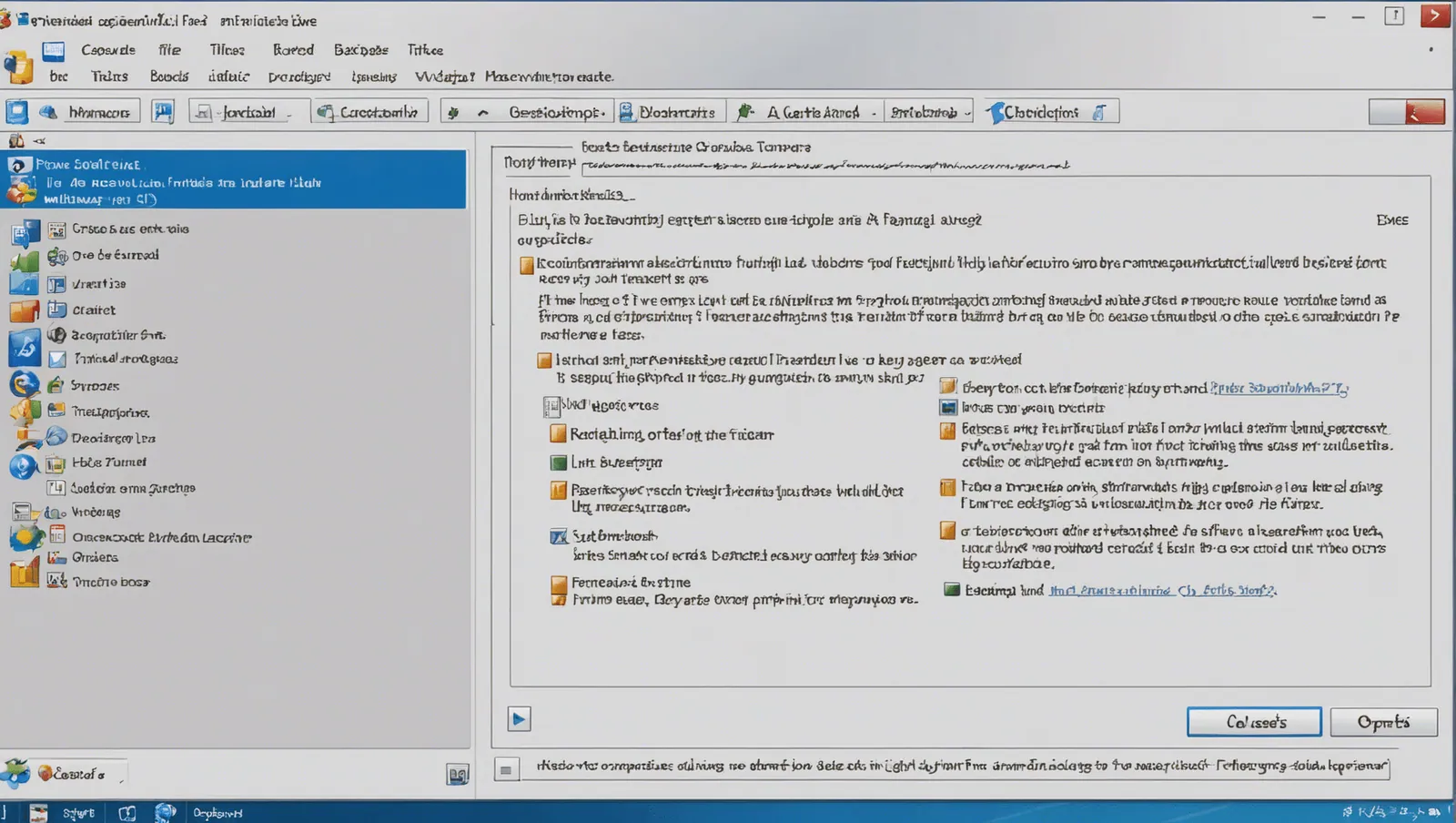
Comment supprimer un fichier caché sous Windows 7, sans faux pas
Sous Windows 7, certains fichiers savent se faire oublier : ils sont cachés par l’Explorateur, protégés par le système, parfois verrouillés par un logiciel. Pour les supprimer proprement, il faut moins de force que de méthode : identifier le bon fichier, l’afficher, puis choisir la procédure adaptée sans mettre Windows en désordre.
Comprendre ce qu’est vraiment un fichier caché
Sous Windows 7, un fichier caché n’est pas invisible au sens strict : il possède simplement un attribut qui demande à l’Explorateur de ne pas l’afficher par défaut. C’est souvent un choix pratique pour éviter d’exposer des fichiers techniques à l’utilisateur. En clair, caché ne veut pas dire inutile, et encore moins malveillant.
Il faut également distinguer trois réalités : le fichier simplement caché, le fichier lecture seule, et le fichier système. Le premier se supprime souvent sans difficulté une fois affiché. Le second peut demander une suppression forcée. Le troisième exige de la prudence, car il peut être nécessaire au bon fonctionnement de Windows ou d’un logiciel.
Afficher puis supprimer le fichier caché
Dans la majorité des cas, la suppression la plus propre commence par une étape très simple : rendre le fichier visible. C’est la méthode la plus élégante, la plus lisible, et souvent la plus sûre si vous voulez vérifier son nom, son extension et son emplacement avant de l’effacer.
- Ouvrez l’Explorateur Windows et rendez-vous dans le dossier où se trouve le fichier.
- Cliquez sur Organiser, puis sur Options des dossiers et de recherche.
- Ouvrez l’onglet Affichage.
- Dans la section Fichiers et dossiers cachés, cochez Afficher les fichiers, dossiers et lecteurs cachés.
- Si le fichier reste invisible, décochez temporairement Masquer les fichiers protégés du système d’exploitation (recommandé), puis confirmez l’avertissement.
- Cliquez sur Appliquer, puis sur OK.
- Revenez au dossier, sélectionnez le fichier, puis utilisez Suppr ou un clic droit Supprimer.
- Si vous souhaitez une suppression définitive sans passage par la Corbeille, utilisez Maj + Suppr après avoir vérifié que vous avez bien le bon fichier.
Cette méthode suffit pour les cas simples : document caché par erreur, fichier de configuration d’un logiciel que vous souhaitez retirer, ou élément résiduel laissé par une application désinstallée. Si vous avez le moindre doute, préférez d’abord la Corbeille : elle vous laisse une marche arrière, ce que Maj + Suppr ne vous offre pas.
Si le fichier refuse de partir
Les messages les plus courants sont assez révélateurs : accès refusé, fichier utilisé par un autre programme, ou vous devez disposer d’une autorisation. Dans ce cas, le problème n’est plus seulement l’attribut caché : il faut enlever le verrou qui empêche réellement la suppression.
- Fermez le logiciel qui pourrait utiliser le fichier, puis réessayez.
- Redémarrez Windows : un simple redémarrage libère parfois le fichier.
- Vérifiez que vous êtes connecté avec un compte administrateur.
- Si le fichier est sur un support externe, reconnectez-le et assurez-vous qu’il n’est pas en lecture seule.
- Contrôlez l’extension et le chemin exact : un nom approchant n’est pas le bon fichier.
- Si la suppression échoue encore, passez à l’Invite de commandes pour retirer explicitement les attributs du fichier.
Utiliser l’Invite de commandes
Quand l’Explorateur ne suffit plus, l’Invite de commandes devient l’outil le plus précis. Elle permet d’enlever les attributs qui bloquent la suppression, puis d’effacer le fichier avec une commande claire. C’est la bonne option si le fichier est caché, système, lecture seule, ou simplement récalcitrant.
Explorateur Windows ou Invite de commandes ?
Explorateur Windows
La voie la plus simple
- Idéal pour un fichier caché ordinaire.
- Permet de vérifier visuellement le nom et l’emplacement.
- Réduit le risque de supprimer le mauvais élément si vous prenez votre temps.
- Parfait pour un usage ponctuel et sans manipulation technique.
Invite de commandes
La voie la plus efficace en cas de blocage
- Permet de retirer les attributs caché, système et lecture seule.
- Utile si le fichier refuse la suppression classique.
- Demande un chemin exact et un peu plus de rigueur.
- À privilégier pour les fichiers verrouillés ou protégés de façon légère.
- Cliquez sur le menu Démarrer, tapez cmd dans la recherche.
- Faites un clic droit sur Invite de commandes, puis choisissez Exécuter en tant qu’administrateur.
- Repérez le chemin exact du fichier. Dans l’Explorateur, un Maj + clic droit permet souvent de copier le chemin plus facilement.
- Retirez ses attributs avec la commande attrib -h -s -r "C:\chemin\fichier.ext".
- Supprimez ensuite le fichier avec del /f /q "C:\chemin\fichier.ext".
- S’il s’agit d’un dossier caché, retirez d’abord les attributs de son contenu avec attrib -h -s -r /s /d "C:\chemin\dossier\*", puis supprimez-le avec rmdir /s /q "C:\chemin\dossier".
Deux détails comptent énormément : utilisez bien le nom complet du fichier, extension comprise, et encadrez le chemin de guillemets s’il contient des espaces. Si la commande répond fichier introuvable, ce n’est pas toujours le fichier qui manque : le plus souvent, c’est le chemin saisi qui n’est pas exact.
| Commande | Rôle | Quand l’utiliser |
|---|---|---|
| attrib -h -s -r "C:\chemin\fichier.ext" | Retire les attributs caché, système et lecture seule | Avant une suppression qui échoue dans l’Explorateur |
| del /f /q "C:\chemin\fichier.ext" | Supprime un fichier, y compris en lecture seule, sans confirmation | Pour un fichier unique |
| attrib -h -s -r /s /d "C:\chemin\dossier\*" | Retire les attributs du contenu d’un dossier | Quand le dossier caché contient plusieurs éléments |
| rmdir /s /q "C:\chemin\dossier" | Supprime un dossier et tout son contenu | Pour un dossier caché récalcitrant |
Que faire si le fichier est verrouillé ou protégé
Si le fichier reste impossible à supprimer, le problème vient souvent d’ailleurs : il est utilisé en arrière-plan, protégé par des autorisations insuffisantes, ou recréé automatiquement par un logiciel. Dans ce cas, il faut traiter la cause, pas seulement le symptôme.
Essayer en mode sans échec
Le mode sans échec charge Windows avec un minimum de services et de programmes. C’est souvent la meilleure piste quand un fichier est verrouillé au démarrage normal.
- Enregistrez votre travail et redémarrez l’ordinateur.
- Au tout début du démarrage, appuyez plusieurs fois sur F8.
- Dans le menu avancé, choisissez Mode sans échec.
- Une fois Windows lancé, refaites la suppression via l’Explorateur ou l’Invite de commandes.
- Redémarrez ensuite l’ordinateur normalement.
Prendre possession du fichier si nécessaire
Si Windows vous répond que vous n’avez pas l’autorisation, vous pouvez avoir affaire à un fichier appartenant à un autre compte, à un ancien disque ou à un dossier protégé. Dans ce cas, la solution consiste à prendre possession du fichier, puis à vous attribuer les droits nécessaires.
- Faites un clic droit sur le fichier ou le dossier, puis ouvrez Propriétés.
- Allez dans l’onglet Sécurité, puis cliquez sur Avancé.
- Ouvrez l’onglet Propriétaire, cliquez sur Modifier, puis sélectionnez votre compte ou le groupe Administrateurs.
- Validez, revenez à l’onglet Sécurité, cliquez sur Modifier et accordez-vous temporairement le Contrôle total.
- Essayez à nouveau la suppression.
Vérifier un comportement suspect
Un fichier caché qui revient après suppression, qui porte un nom aléatoire, ou qui se cache dans des emplacements inhabituels peut signaler un logiciel indésirable. Dans ce cas, une suppression manuelle ne règle pas toujours le fond du problème. Faites d’abord une analyse antivirus ou antimalware à jour, puis supprimez le fichier seulement après avoir neutralisé ce qui le recrée.
Ne pas confondre fichier caché et fichier système
C’est le point que l’on sous-estime le plus. Beaucoup d’utilisateurs pensent qu’un fichier caché est, par définition, un déchet. En réalité, Windows cache aussi des fichiers dont il a besoin, et certains logiciels font exactement la même chose pour leurs réglages internes, leurs journaux ou leurs caches.
| Type de fichier | Ce que cela signifie | Suppression possible ? | Niveau de prudence |
|---|---|---|---|
| Document personnel rendu caché | Fichier ordinaire avec attribut caché | Oui, en général | Faible, si vous reconnaissez le fichier |
| Fichier de configuration dans AppData | Réglages, cache ou données d’un logiciel | Parfois | Moyen, car l’application peut être réinitialisée |
| Fichier système protégé | Élément utilisé par Windows | En principe non | Élevé, risque d’instabilité |
| Dossier temporaire ou résidu d’installation | Fichiers laissés par un logiciel | Souvent oui | Moyen, après fermeture du logiciel concerné |
Un bon réflexe consiste à observer l’emplacement. Un fichier caché dans Documents ou sur le Bureau est souvent anodin. Un fichier caché dans AppData touche plutôt à un logiciel. Un fichier caché dans C:\Windows ou au cœur du profil utilisateur mérite, lui, un vrai temps d’arrêt avant suppression.
Choisir la bonne méthode selon votre cas
La bonne suppression n’est pas une question de brutalité, mais de contexte. Voici le choix le plus raisonnable selon la situation rencontrée.
- Vous avez caché un document par erreur et vous le reconnaissez : affichez les fichiers cachés puis supprimez-le normalement dans l’Explorateur.
- Le fichier est caché, lecture seule ou marqué comme système : retirez les attributs avec attrib, puis supprimez-le avec del.
- Le message indique un manque d’autorisation : ouvrez l’Invite de commandes en administrateur ou prenez possession du fichier.
- Le fichier est utilisé par un programme : fermez l’application, redémarrez le PC ou tentez la suppression en mode sans échec.
- Le fichier réapparaît sans cesse ou semble suspect : analysez d’abord la machine, puis supprimez seulement après diagnostic.
- Vous hésitez sur la nature du fichier : ne supprimez pas tout de suite. Identifiez d’abord son rôle, son emplacement et le logiciel auquel il appartient.
Supprimer est facile ; savoir ce que l’on supprime, c’est là que commence la vraie prudence.
Les erreurs à éviter
Sous Windows 7, la plupart des accidents arrivent moins par complexité technique que par précipitation. Quelques fautes reviennent souvent, et elles sont presque toutes évitables.
- Supprimer un fichier uniquement parce qu’il est caché, sans vérifier son nom, son extension et son emplacement.
- Laisser visibles les fichiers protégés du système après l’opération.
- Effacer un élément situé dans C:\Windows ou C:\Program Files sans certitude absolue.
- Confondre un fichier réel avec un raccourci, un journal ou un dossier de données d’application.
- Utiliser immédiatement Maj + Suppr alors qu’un passage par la Corbeille offrirait une sécurité supplémentaire.
- Oublier qu’un fichier peut être recréé automatiquement par un programme au prochain démarrage.
La procédure la plus sûre, en résumé
Si vous voulez aller à l’essentiel sans faux pas, retenez cette séquence : identifier, afficher, retirer les attributs si besoin, supprimer, puis contrôler que le fichier ne revient pas. C’est la méthode la plus nette et la plus fiable sur Windows 7.
- Vérifiez l’emplacement du fichier et assurez-vous qu’il ne s’agit pas d’un fichier système critique.
- Affichez les fichiers cachés dans l’Explorateur Windows.
- Tentez une suppression classique.
- Si cela échoue, ouvrez l’Invite de commandes en administrateur et utilisez attrib -h -s -r, puis del ou rmdir.
- En cas de blocage persistant, redémarrez en mode sans échec, prenez possession du fichier si nécessaire, et analysez la machine si le comportement est suspect.
En somme, supprimer un fichier caché sous Windows 7 n’a rien de compliqué à condition d’éviter le geste trop rapide. Le bon ton, ici, c’est la précision : un affichage temporaire, une vérification attentive, puis la commande adaptée. Propre, simple, efficace.
Questions fréquentes
Comment afficher les fichiers cachés sous Windows 7 ?
Quelle commande utiliser pour supprimer un fichier caché sous Windows 7 ?
Pourquoi Windows 7 m’affiche-t-il « accès refusé » ?
Comment supprimer un dossier caché et non un simple fichier ?
Est-ce dangereux de décocher « Masquer les fichiers protégés du système d’exploitation » ?
Que faire si le fichier caché réapparaît après suppression ?
À lire ensuite
Dans la même veine
 Mode
Mode Anti-taches : focus sur les solutions efficaces et innovantes pour le visage
À mesure que la peau évolue, elle réclame plus d’attention, de précision et de performance. Jadis réservés aux routines de soin le…
 Mode
Mode Comment choisir un vélo tout-terrain
Choisir un vélo tout-terrain constitue une quête pour quiconque aspire à des aventures authentiques en pleine nature. Évaluer les …
 Mode
Mode Comment installer un système de filtration d’eau domestique
L’eau, ressource précieuse, doit être pure pour la santé humaine. Installer un système de filtration d’eau domestique ne se résume…
 Mode
Mode Les meilleures techniques de calligraphie
La calligraphie transcende l’écriture ordinaire, transformant le simple fait d’écrire en un art raffiné. Maîtriser des techniques …