
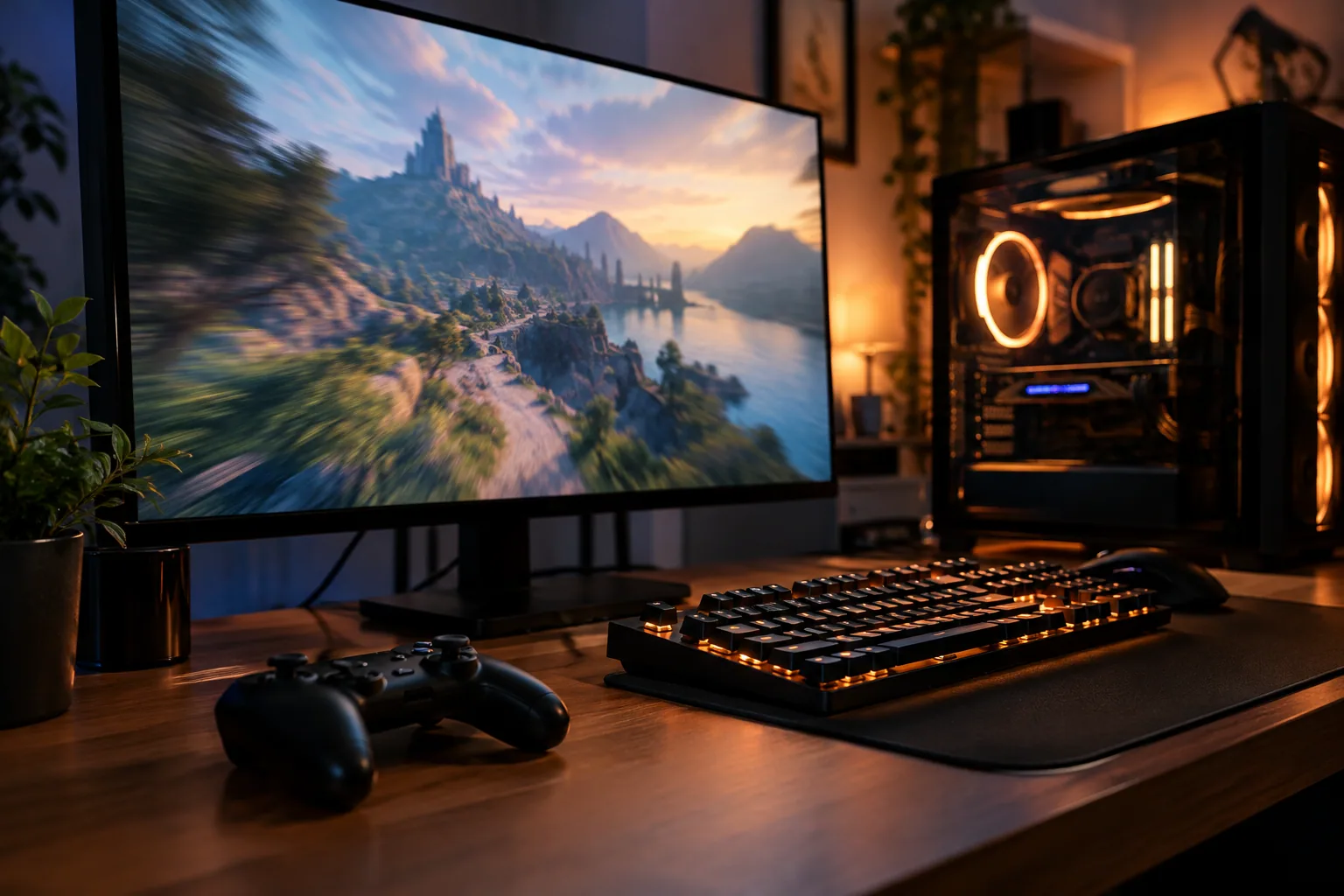
Pourquoi un jeu saccade-t-il alors que le compteur affiche un nombre d'images par seconde élevé ?
Le compteur en haut de l'écran affiche fièrement 90 ou 120 images par seconde, et pourtant le jeu accroche : de petites saccades, des micro-gels quand vous tournez la caméra ou entrez dans une nouvelle zone. Ce paradoxe déroute beaucoup de joueurs sur PC. Il s'explique simplement : la fluidité ne dépend pas du nombre moyen d'images par seconde, mais de la régularité avec laquelle elles arrivent. Voici ce qui se cache derrière ces saccades, comment les identifier et comment les réduire.
Moyenne d'images par seconde contre régularité
Le compteur d'images par seconde (FPS) affiche généralement une moyenne calculée sur une courte période. Imaginons une seconde de jeu : 89 images s'affichent très vite, puis une seule image met un quart de seconde à arriver. Le compteur peut afficher un chiffre honorable, mais votre œil, lui, perçoit clairement cet arrêt brutal : c'est une saccade.
Les joueurs et les testeurs regardent donc plutôt le frametime, le temps qui sépare deux images, exprimé en millisecondes. À 60 images par seconde parfaitement régulières, chaque image arrive toutes les 16,7 ms environ. Si la courbe des frametimes est plate, le jeu paraît fluide. Si elle présente des pics, même rares, le jeu paraît saccadé, quel que soit le chiffre moyen.
Les causes des saccades malgré des FPS élevés
La compilation des shaders en cours de jeu
Les shaders sont de petits programmes qui indiquent à la carte graphique comment dessiner les effets, les matériaux et la lumière. Sur PC, ils doivent être adaptés à votre carte et à votre pilote graphique. Quand un jeu les prépare au moment où un effet apparaît pour la première fois, l'image est retardée le temps de la compilation : explosion, nouveau décor, sort lancé pour la première fois. D'où des saccades typiques la première fois qu'on voit quelque chose, qui disparaissent ensuite. Beaucoup de jeux proposent désormais une étape de préparation des shaders au premier lancement, qu'il vaut mieux laisser aller à son terme.
Le chargement de nouvelles zones
Dans les mondes ouverts, le jeu charge en continu les décors qui vont apparaître. Si ce chargement prend du retard, ou s'il mobilise trop le processeur, le jeu marque un temps d'arrêt en traversant une frontière invisible entre deux zones. Un SSD rapide aide, sans tout résoudre : la décompression des données sollicite aussi le processeur, comme nous l'expliquons dans notre article sur les jeux installés sur SSD qui chargent parfois aussi lentement.
La mémoire vidéo ou la mémoire vive saturée
Des textures trop détaillées pour la mémoire de la carte graphique obligent le système à faire des allers-retours avec la mémoire vive, beaucoup plus lente. Le jeu tient une bonne moyenne, puis accroche à chaque fois qu'il doit échanger des données. Le même phénomène se produit quand la mémoire vive du PC est pleine, par exemple avec un navigateur aux nombreux onglets ouvert en arrière-plan.
Le processeur et les tâches de fond
Quand le processeur est déjà très chargé, la moindre tâche supplémentaire crée un pic : analyse antivirus, mise à jour automatique, logiciel de capture, superposition d'une application de discussion. Sur un ordinateur portable, un mode d'économie d'énergie ou une surchauffe qui fait baisser la fréquence du processeur peut aussi provoquer des à-coups. Les consoles connaissent le même phénomène lorsqu'elles chauffent trop : notre guide sur la console de jeu qui surchauffe détaille les bons gestes de refroidissement.
La synchronisation avec l'écran
Un écran classique se rafraîchit à une fréquence fixe, par exemple 60 ou 144 fois par seconde. Si le jeu produit un nombre d'images qui ne correspond pas à ce rythme, certaines images restent affichées plus longtemps que d'autres. Avec la synchronisation verticale activée et un jeu qui tombe juste sous la fréquence de l'écran, l'affichage peut alterner entre deux rythmes, ce qui produit un mouvement irrégulier. Sans synchronisation, on obtient plutôt une image déchirée horizontalement.
Les écrans à fréquence de rafraîchissement variable, compatibles avec les technologies de synchronisation adaptative des fabricants de cartes graphiques, s'alignent sur le rythme du jeu et suppriment une grande partie de ces irrégularités, à condition que le jeu reste dans la plage de fréquences gérée par l'écran.
Tableau : symptôme, cause probable, solution
| Symptôme | Cause probable | Solution à essayer |
|---|---|---|
| Saccade la première fois qu'un effet apparaît | Compilation des shaders | Laisser la préparation des shaders se terminer, mettre à jour le jeu et le pilote |
| Accroc en entrant dans une nouvelle zone | Chargement en continu des décors | Installer le jeu sur SSD, fermer les applications en arrière-plan |
| Saccades fréquentes avec textures en ultra | Mémoire vidéo saturée | Baisser la qualité des textures d'un cran |
| Pics réguliers sans raison visible | Tâche de fond, antivirus, overlay | Fermer les logiciels inutiles, désactiver les superpositions |
| Mouvement irrégulier malgré des FPS élevés | Décalage avec la fréquence de l'écran | Limiter les FPS, activer la synchronisation adaptative si l'écran la gère |
| Saccades qui empirent au fil de la partie | Surchauffe et baisse de fréquence | Nettoyer le PC, vérifier la ventilation, mode performance |
Réduire les saccades, étape par étape
- Affichez le frametime avec un outil de suivi des performances, pour voir si les accrocs sont des pics isolés ou un rythme irrégulier.
- Mettez à jour le pilote graphique et le jeu : les correctifs visent souvent précisément ces saccades.
- Laissez la préparation des shaders se terminer au premier lancement, même si elle prend plusieurs minutes.
- Limitez les images par seconde à une valeur que votre machine tient en permanence, légèrement sous la fréquence de l'écran si celui-ci gère la fréquence variable. Un rythme stable est plus agréable qu'un rythme élevé mais irrégulier.
- Baissez les textures si la mémoire vidéo est pleine, avant de toucher aux autres réglages.
- Fermez les applications en arrière-plan, notamment le navigateur et les logiciels de capture.
- Vérifiez le mode d'alimentation : performance maximale sur un PC fixe, branché sur secteur pour un portable.
Viser haut ou viser stable ?
FPS élevés mais instables
- Chiffre impressionnant dans le compteur
- Pics de frametime fréquents
- Sensation de saccades et d'imprécision
- Ventilateurs souvent au maximum
FPS limités mais réguliers
- Chiffre plus modeste, mais constant
- Courbe de frametime plate
- Mouvements perçus comme plus fluides
- Machine moins sollicitée, plus silencieuse
Ce qui ne se corrige pas de votre côté
Certaines saccades sont liées à la conception même du jeu, notamment à la façon dont il gère ses shaders ou le chargement de ses décors. Dans ce cas, même une configuration très puissante n'y échappe pas complètement, et seule une mise à jour de l'éditeur peut améliorer la situation. Les tests techniques publiés à la sortie d'un jeu signalent souvent ces problèmes : ils valent la peine d'être consultés avant de chercher la panne sur votre propre machine.
Questions fréquentes
Pourquoi mon jeu saccade-t-il alors que j'ai plus de 100 FPS ?
Limiter les FPS réduit-il vraiment les saccades ?
Les saccades disparaissent-elles après quelques parties ?
Plus de mémoire vive peut-elle supprimer les saccades ?
La synchronisation verticale cause-t-elle des saccades ?
À lire ensuite
Dans la même veine
 Geek
Pourquoi une sauvegarde de jeu vidéo peut-elle se corrompre, et comment éviter de perdre sa progression ?
Sauvegarde corrompue, des dizaines d'heures de jeu qui semblent envolées. Voici pourquoi un fichier de sauvegarde peut se corrompr…
 Geek
Pourquoi le ping est-il élevé en jeu en ligne alors que la connexion fibre est rapide ?
Une fibre ultra rapide, mais un ping qui s'affole en pleine partie. Débit et latence n'ont rien à voir. Voici les vraies causes du…
 Geek
Pourquoi une carte graphique émet-elle un léger sifflement pendant certains jeux ?
Un léger sifflement aigu, presque électrique, surgit de l'ordinateur uniquement pendant certaines scènes de jeu très exigeantes, p…
 Geek
Pourquoi les écouteurs sans fil se désynchronisent-ils parfois d'une oreille à l'autre ?
Un léger décalage sonore ou une coupure sur un seul écouteur, alors que les deux étaient pourtant bien appairés au départ. Ce désa…